콜로소

Search Input

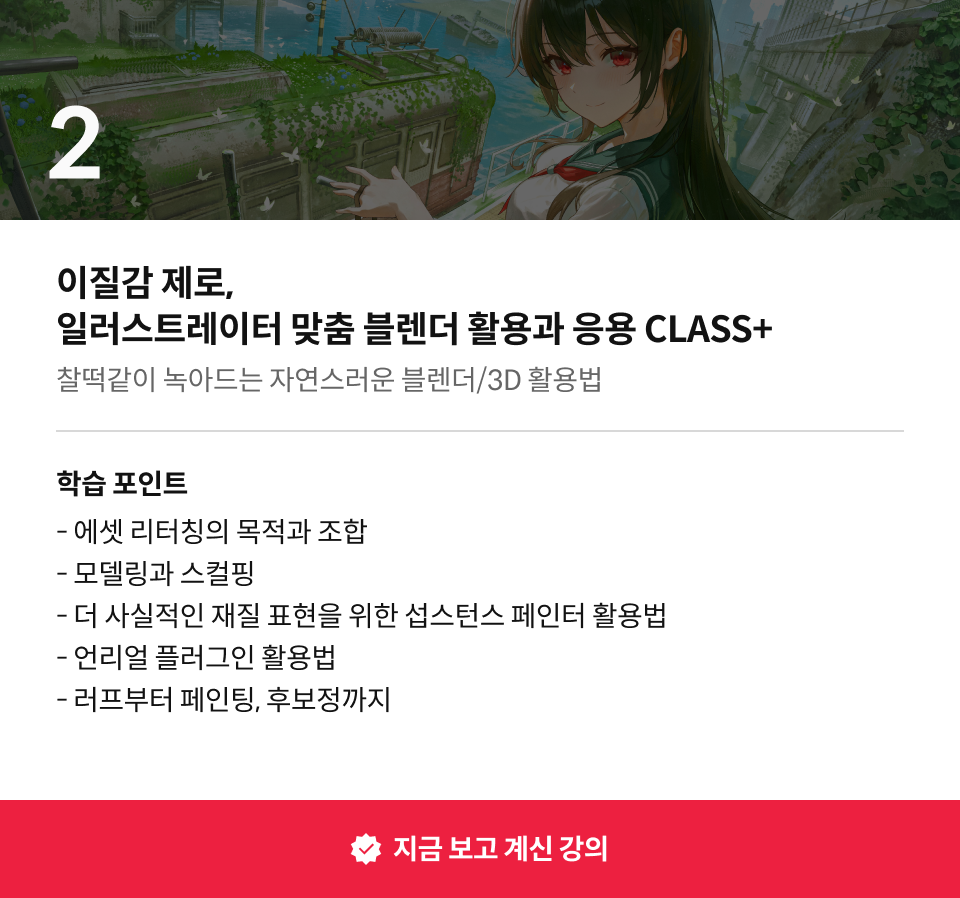
이질감 제로, 일러스트레이터 맞춤 블렌더 활용과 응용 CLASS+

일러스트레이터
  • 수강가능


클래스 상세 정보

  • 수강가능
  • 기초~고급
  • 총 45회
  • 한국어
  • -
  • 강의자료 포함


일러스트레이터 잇키 CLASS+ Details

클래스 구성
이런 것을 배웁니다
<p>3주 만에 완벽 활용! 세상 친절한 그림러 맞춤 블렌더 활용법</p>

3주 만에 완벽 활용! 세상 친절한 그림러 맞춤 블렌더 활용법

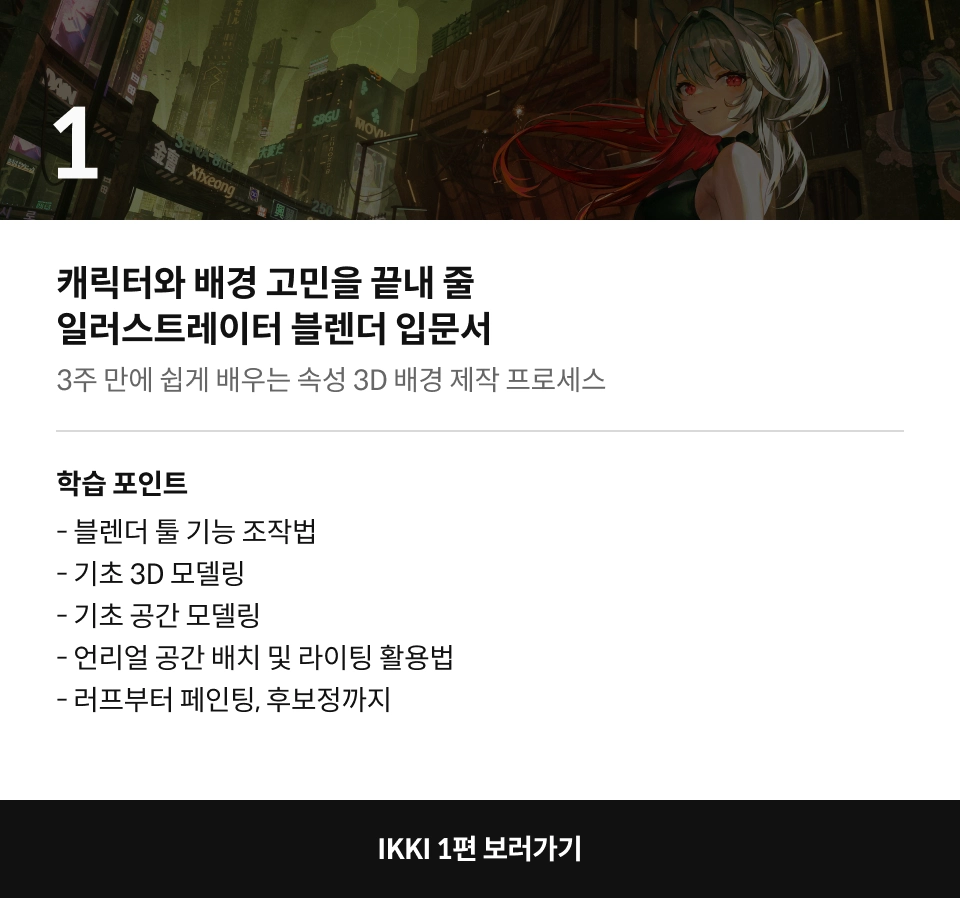
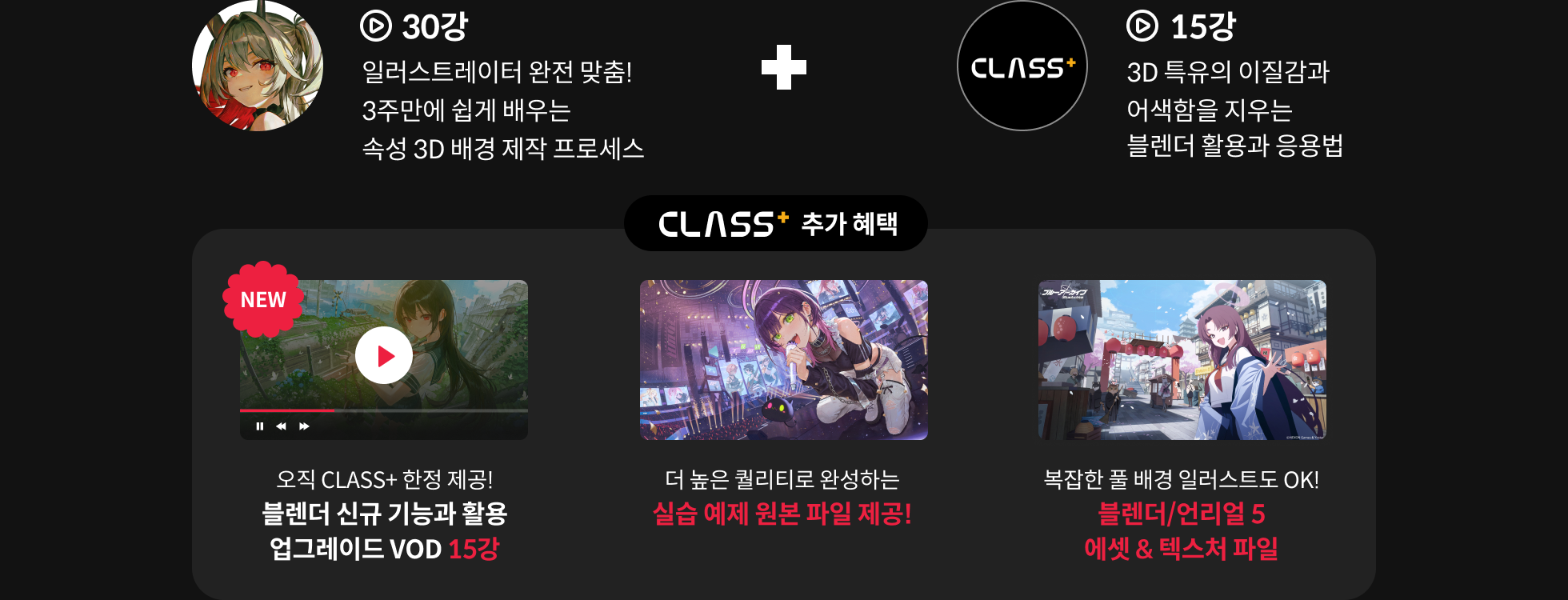
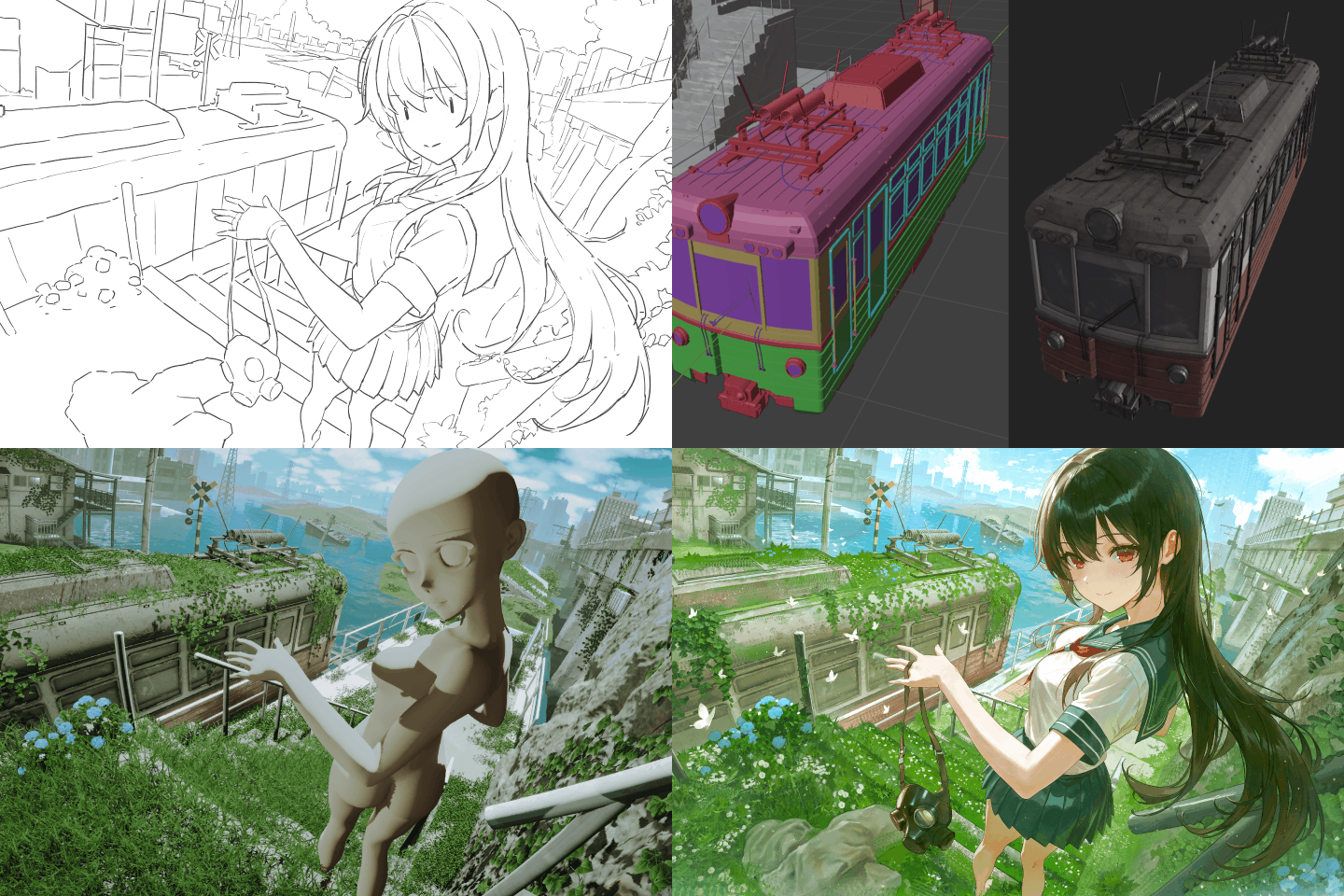
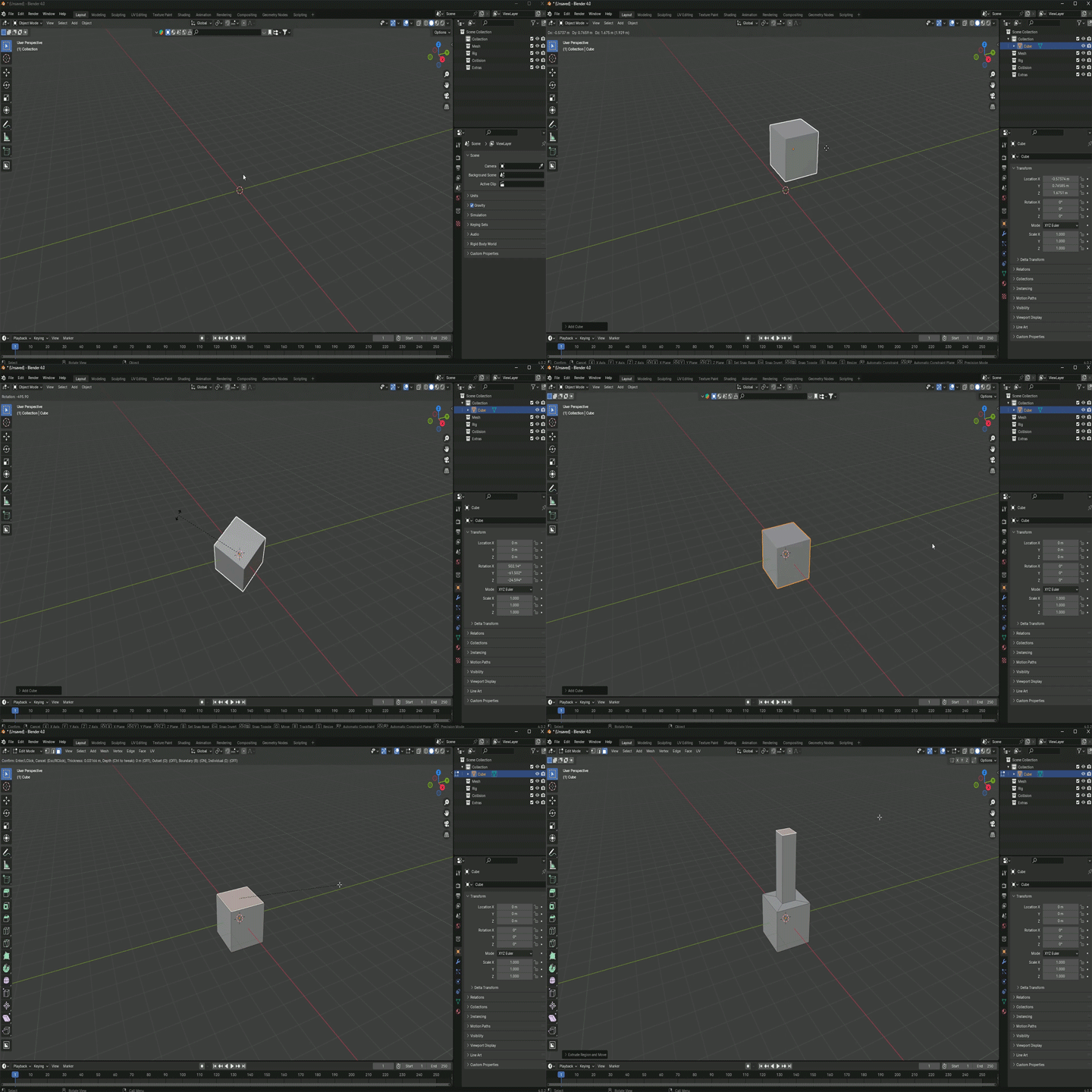
3주 만에 완성하는 실무 퀄리티 3D 아트! 일러스트레이터 전용 블렌더 클래스를 만나보세요. 3D 왕초보 & 블렌더 초심자도 쉽고 빠르게 익히는 블렌더의 핵심 기능을 그림러에게 딱! 필요한 부분만 짚어 학습해 봅니다.

<p>어떤 리소스도 자연스럽게, 3D 에셋 리터칭 테크닉</p>

어떤 리소스도 자연스럽게, 3D 에셋 리터칭 테크닉

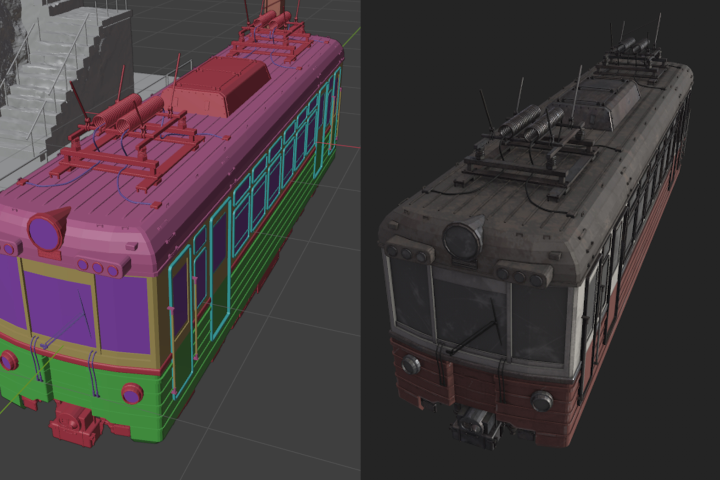
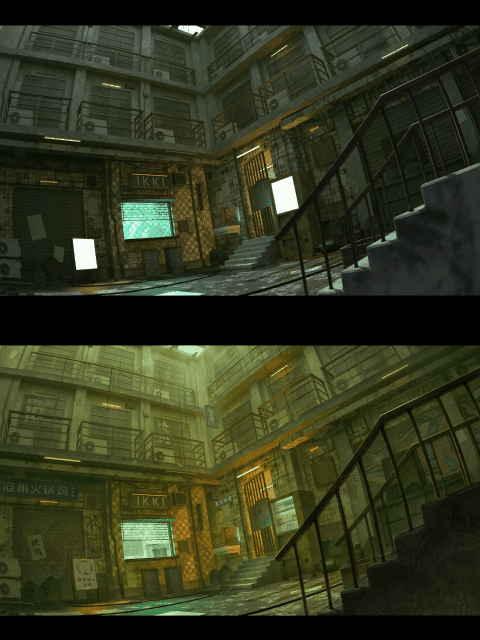
빛을 활용한 후보정, 비율/데포르메 밸런스 조절까지! 다양한 리터칭의 목적을 이해해 보세요. 사례별 리터칭 조합법을 배우고, 어떤 리소스도 자연스럽게 내 그림에 녹이는 방법을 익혀봅니다.

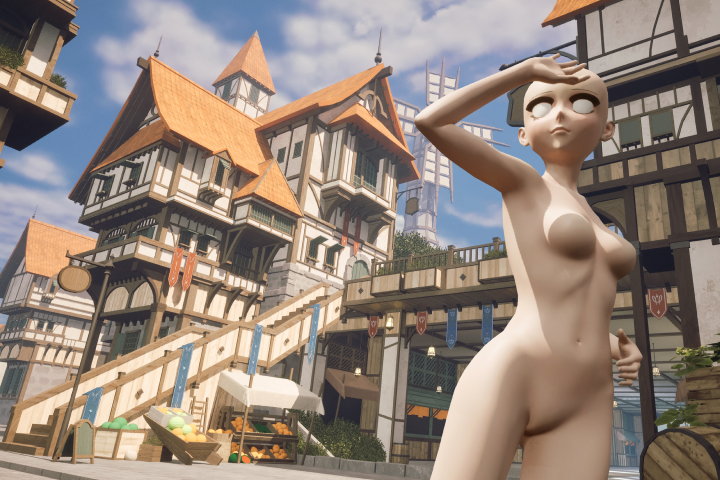
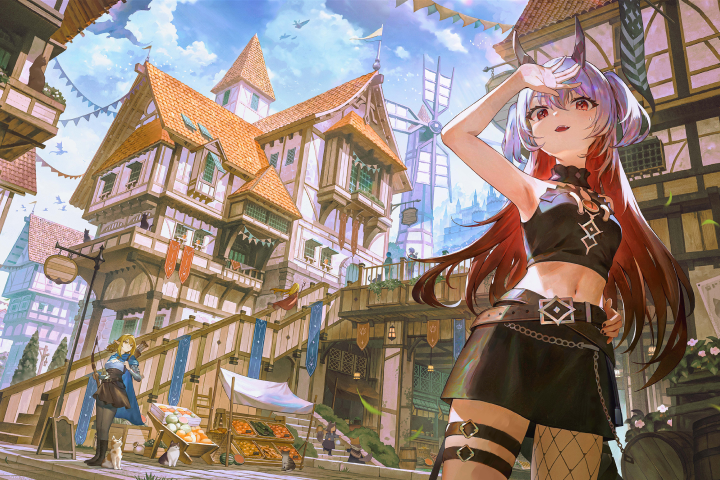
<p>3D 작업물에서 일러스트로, 자연스러운 배경 녹이기</p>

3D 작업물에서 일러스트로, 자연스러운 배경 녹이기

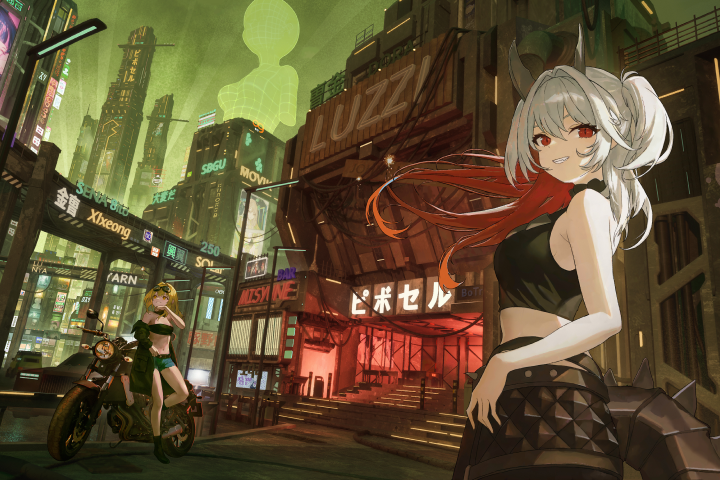
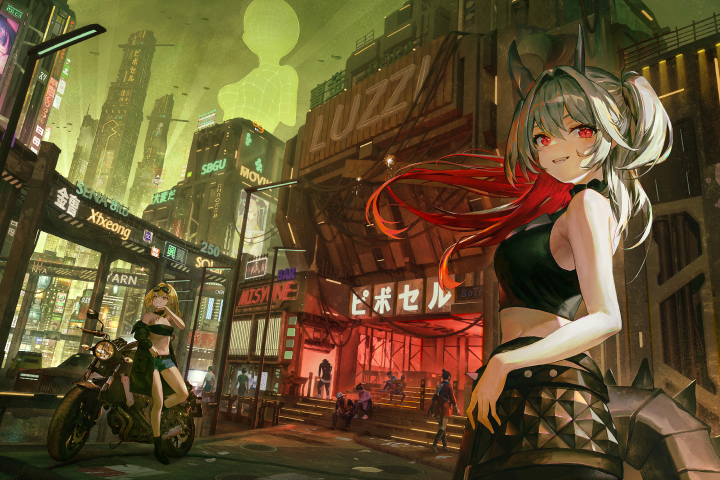
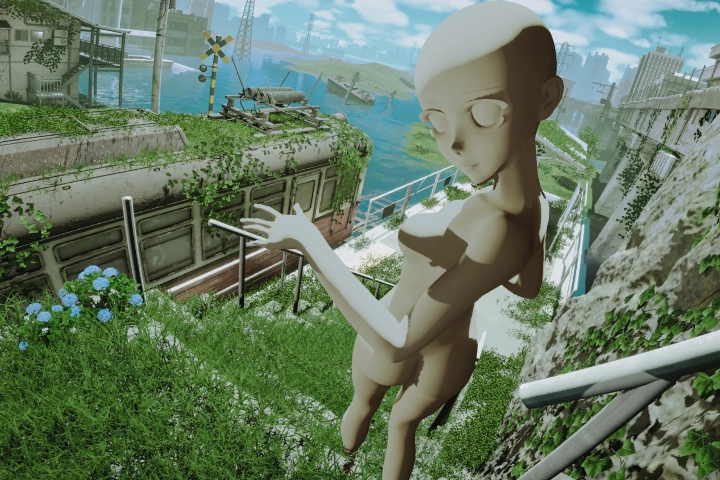
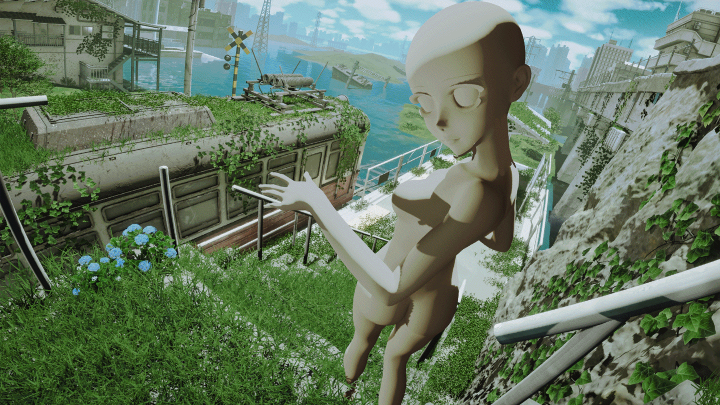
나만의 그림체로 자연스럽게 구성하는 3D 배경! 캐릭터와 배경 & 소품을 하나의 그림 속에 조화롭게 녹여보세요. 블렌더 애드온을 사용해 손쉽게 고퀄리티 작업을 완성하는 잇키 작가만의 노하우를 배워봅니다

<p>한 단계 더 높은 퀄리티로 나아가는 블렌더&amp;언리얼 확장법</p>

한 단계 더 높은 퀄리티로 나아가는 블렌더&언리얼 확장법

일러스트레이터 맞춤 블렌더 기초 활용법은 물론, 모델링과 애드온, 스컬핑, 플러그인 기능까지! 더 확장된 블렌더 심화 활용법을 익히고, 그림의 퀄리티를 한 단계 더 쉽고 빠르게 높이는 법을 학습해 봅니다.

<p>블렌더와 함께 써먹는 고효율 연계 툴 사용 가이드</p>

블렌더와 함께 써먹는 고효율 연계 툴 사용 가이드

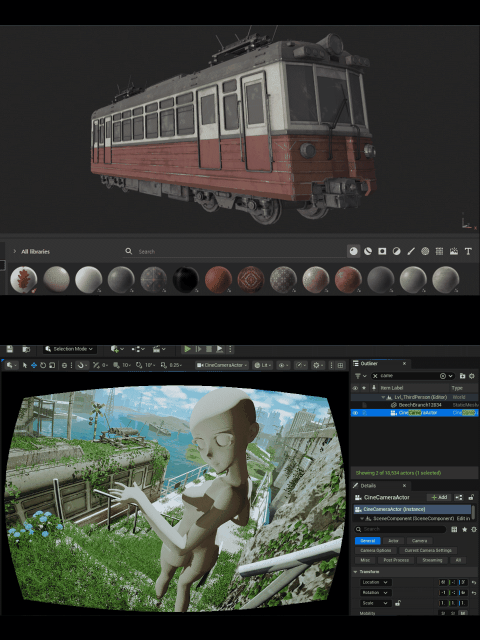
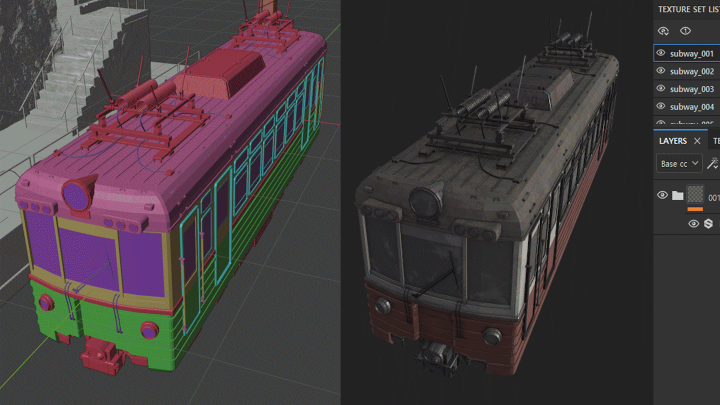
블렌더와 함께 그림의 퀄리티를 쉽게 높여줄 연계 툴을 학습하고, 실제 일러스트 작업에 활용해 보세요. 언리얼 엔진5, Daz 3D, 섭스턴스 페인터 등 작업의 효율을 높이는 다양한 툴 활용 능력을 길러봅니다.

<p>복잡한 구조물도 문제없이! 스케일 큰 풀 배경 일러스트</p>

복잡한 구조물도 문제없이! 스케일 큰 풀 배경 일러스트

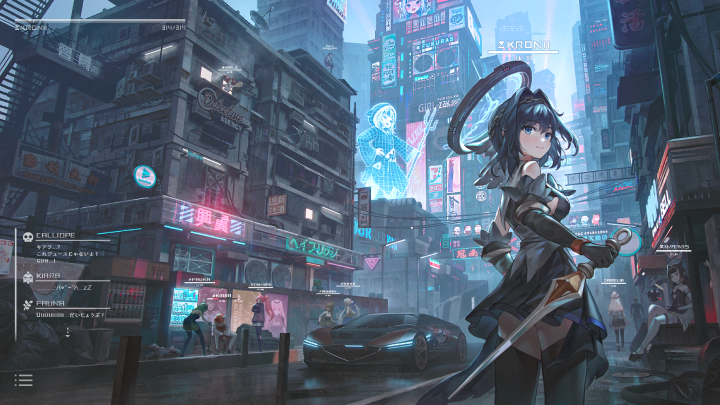
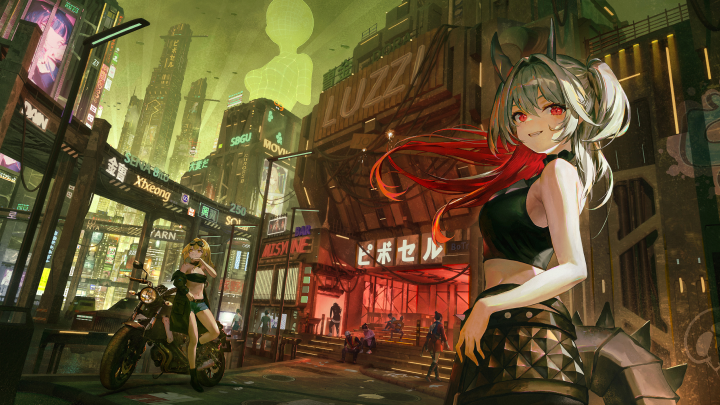
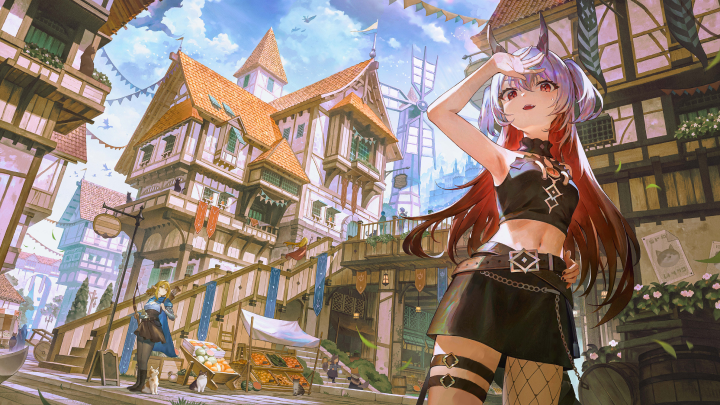
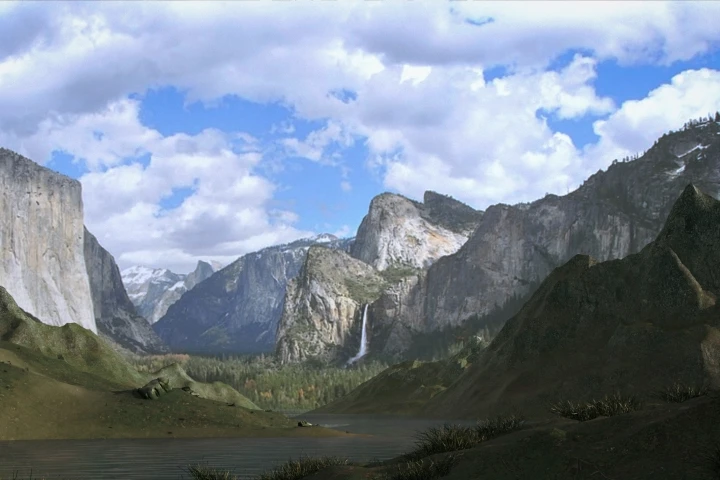
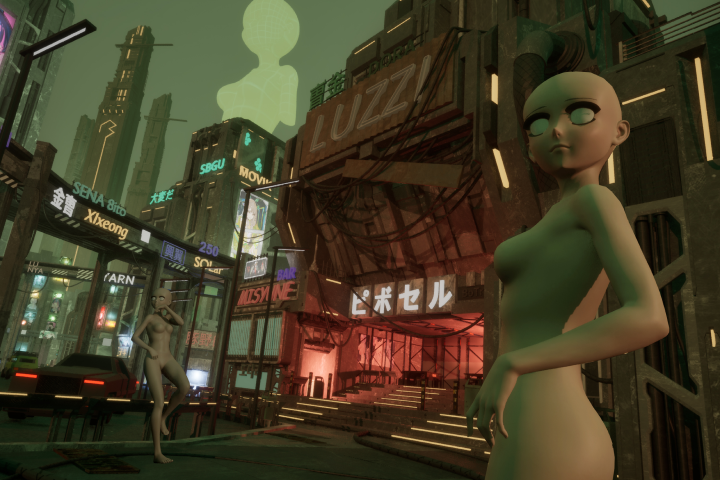
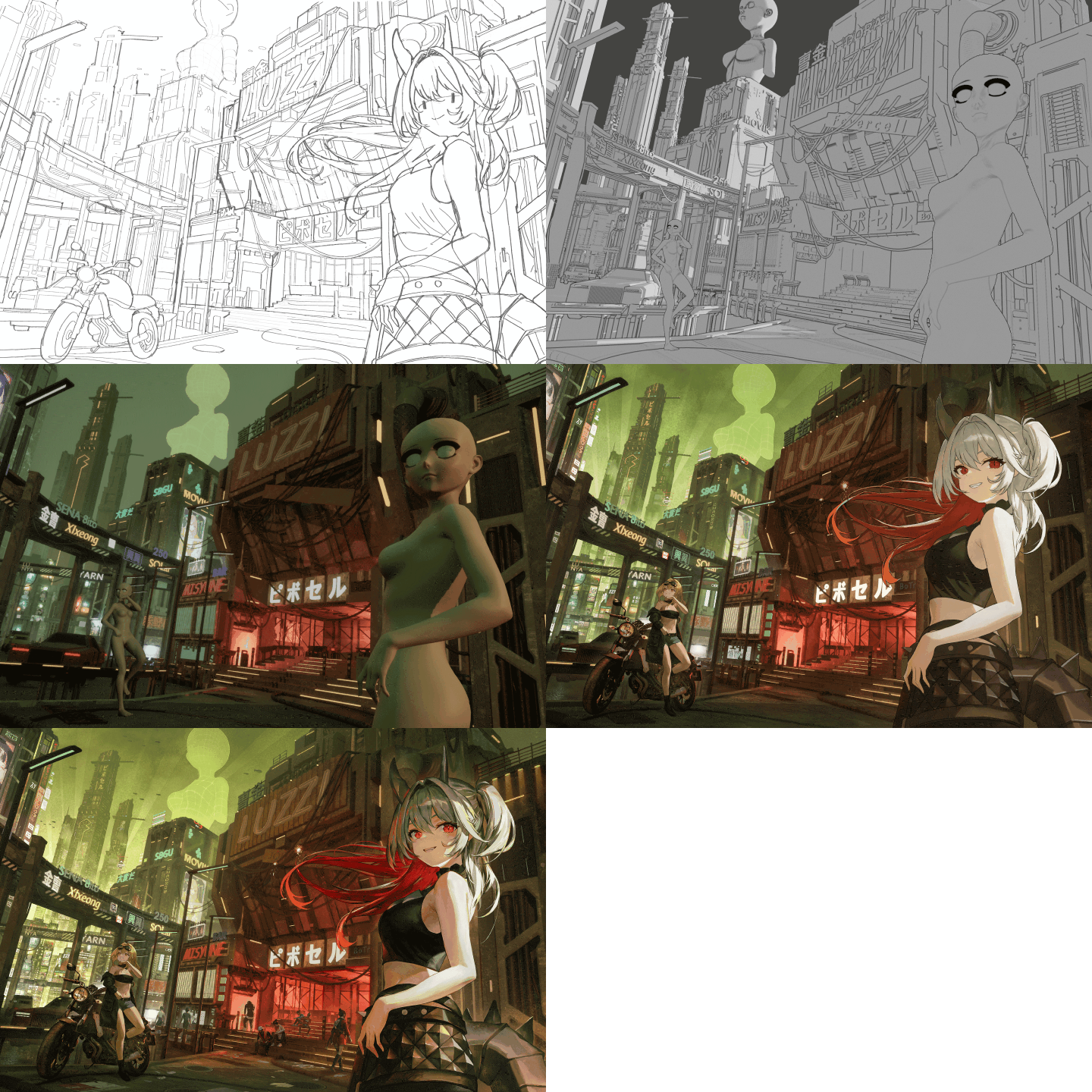
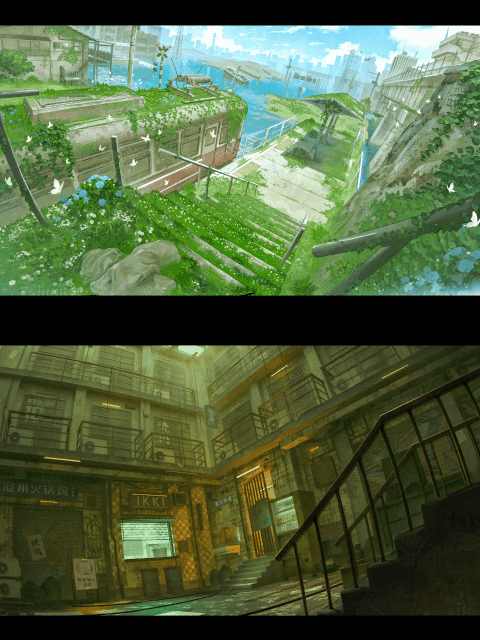
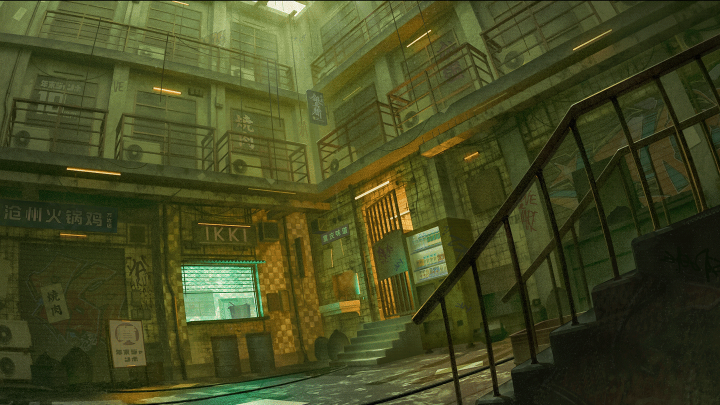
세밀한 구조물이 포함된 풀 배경 캐릭터 일러스트도 문제없이 그리는 실습을 진행해 보세요. 일러스트 씬에서 자주 활용되는 현대 도시, 숲이 우거진 자연 등 배경을 작업하고, 앞서 배운 스킬을 직접 적용해 봅니다.

커리큘럼
커리큘럼을 보여드려요
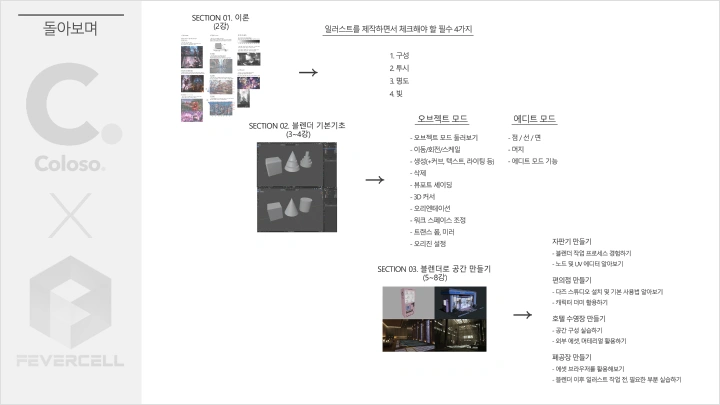
  • Section 01
    이론
    curriculum-illustrator-ikki-01.webp
    • 01. 수업 방향성과 목표 설명- 수업 방향성 및 목표 설명

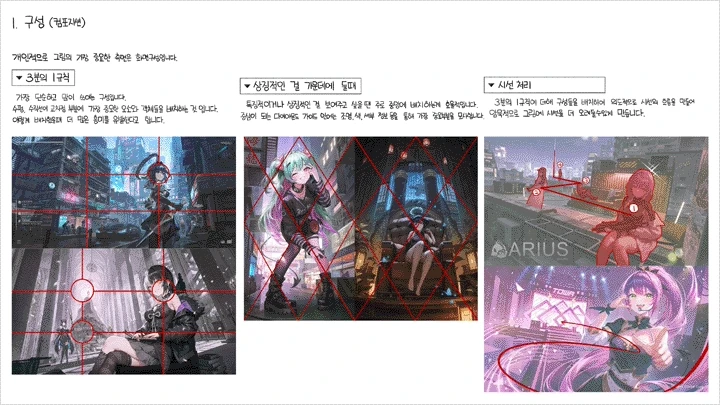
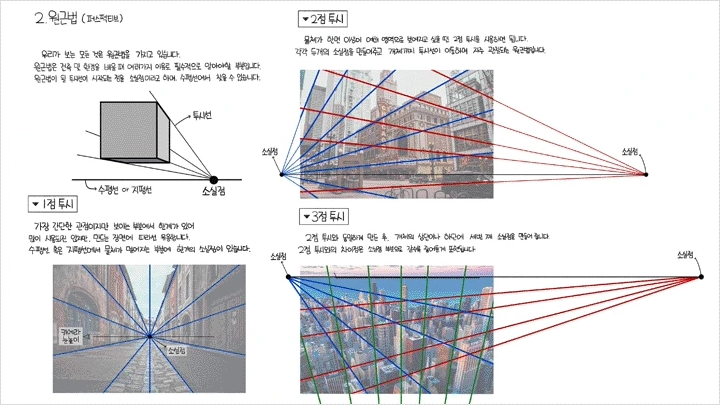
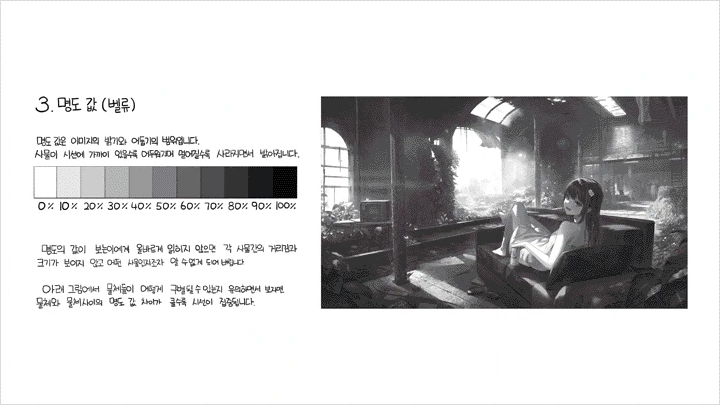
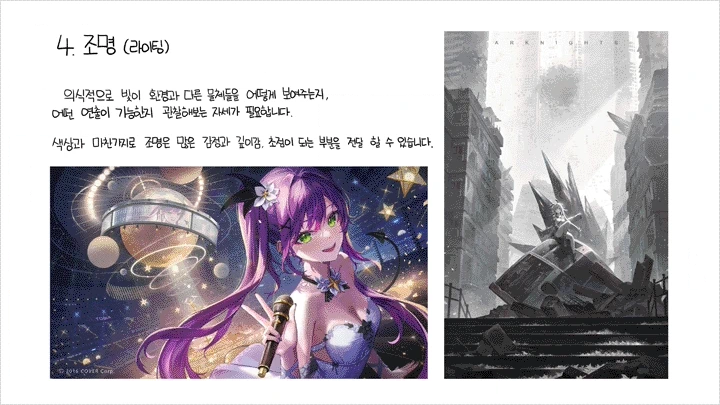
    • 02. 스케일이 큰 그림의 필수 요소 4가지- 구성 - 투시 - 명도 - 빛

  • Section 02
    블렌더 기초
    curriculum-illustrator-ikki-02.webp
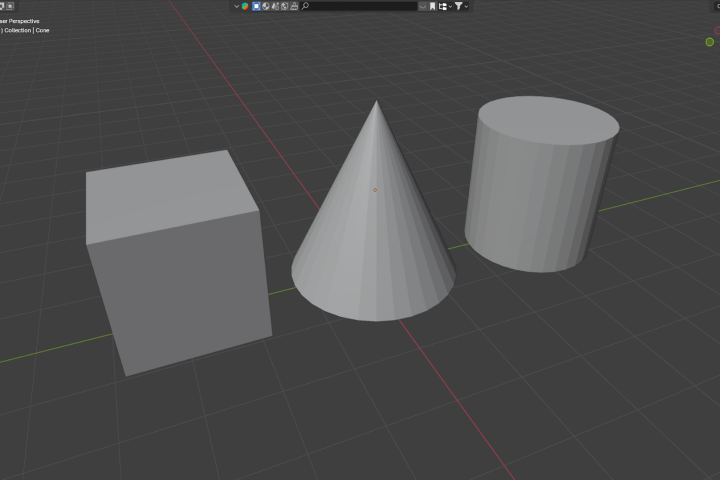

    • 03. 블렌더 둘러보기 01- 오브젝트 모드 둘러보기 - 이동/회전/스케일 - 생성(+커브, 텍스트, 라이팅 등) - 삭제 - 뷰포트 셰이딩 - 3D 커서 - 오리엔테이션 - 워크 스페이스 조정 - 트랜스 폼, 미러 - 오리진 설정

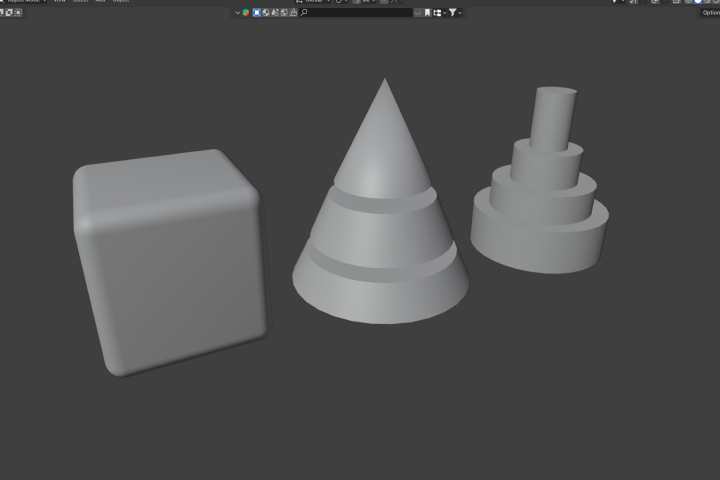
    • 04. 블렌더 둘러보기 02- 에디트 모드 둘러보기 - 점/선/면 - 머지 - 기본 기능

  • Section 03
    블렌더로 공간 만들기
    curriculum-illustrator-ikki-03.webp
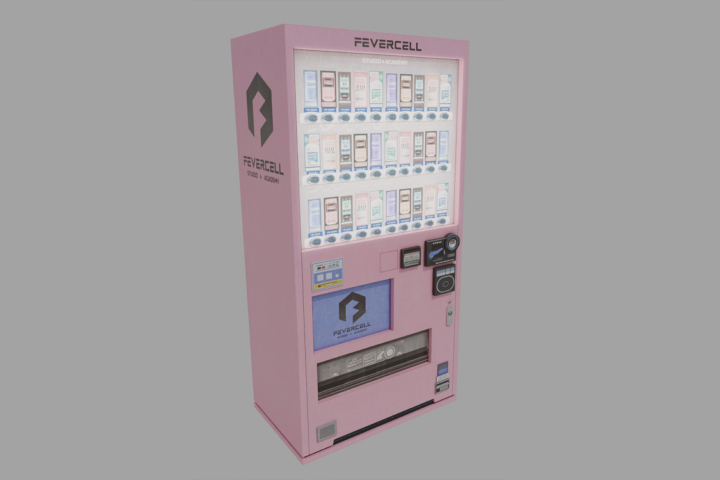

    • 05. 자판기 만들기- 잇키만의 블렌더 프로세스를 기반으로 간단한 오브젝트 제작 실습하기 - 노드 및 UV 에디터 알아보기

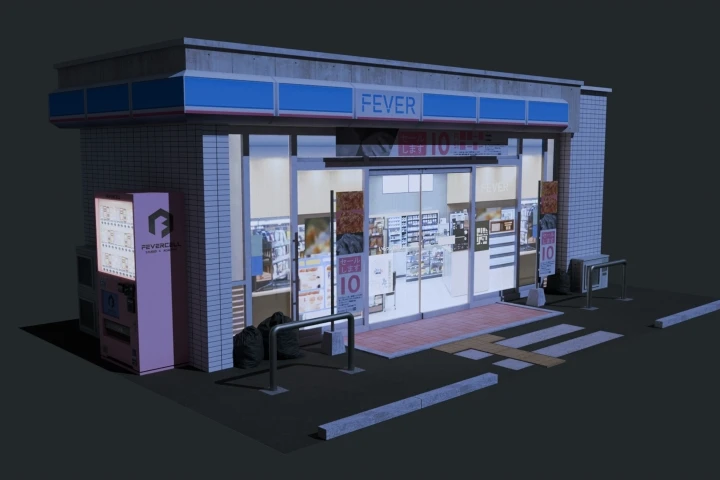
    • 06. 편의점 만들기- 반복 실습을 통해 오브젝트 제작에 익숙해지기 - 다즈 스튜디오 설치 및 기본 사용법 알아보기 - 캐릭터 더미 활용하기

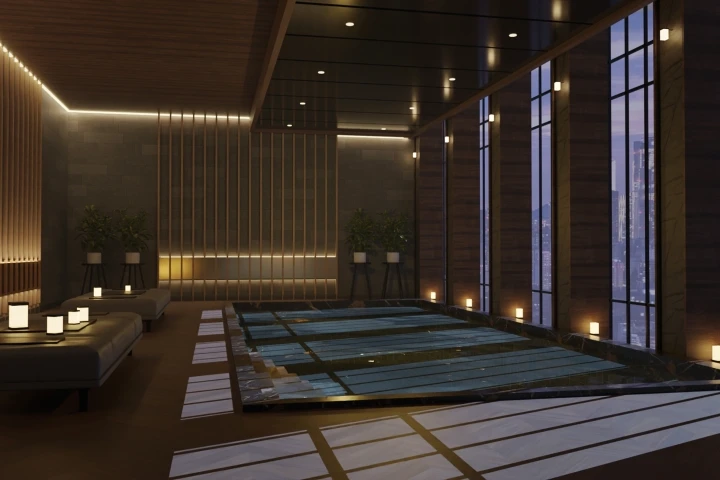
    • 07. 호텔 수영장 만들기- 공간 구성 실습 - 외부 에셋 및 머테리얼 활용법

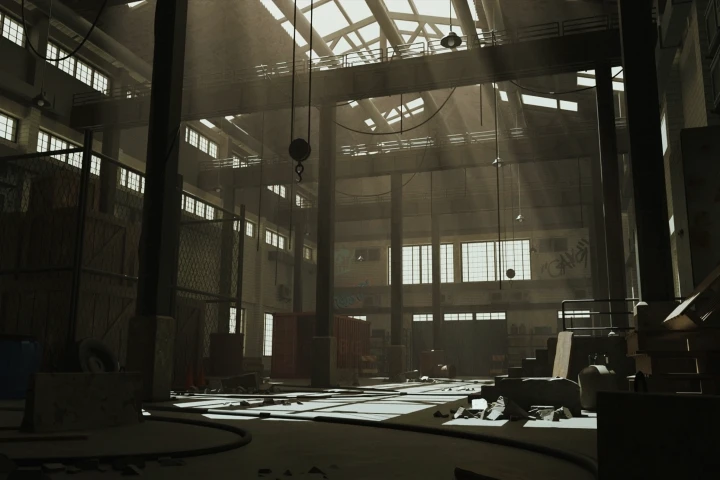
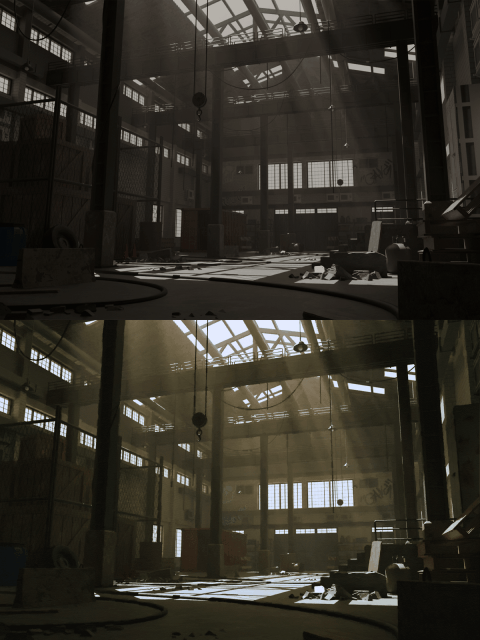
    • 08. 폐공장 만들기- 에셋 브라우저를 활용해 효율적으로 공간 제작하기 - 렌더 이후 2D 프로그램에서 일러스트 작업을 수행하기 위해 필요한 것들

  • Section 04
    블렌더 파티클 기능 활용
    curriculum-illustrator-ikki-04.webp
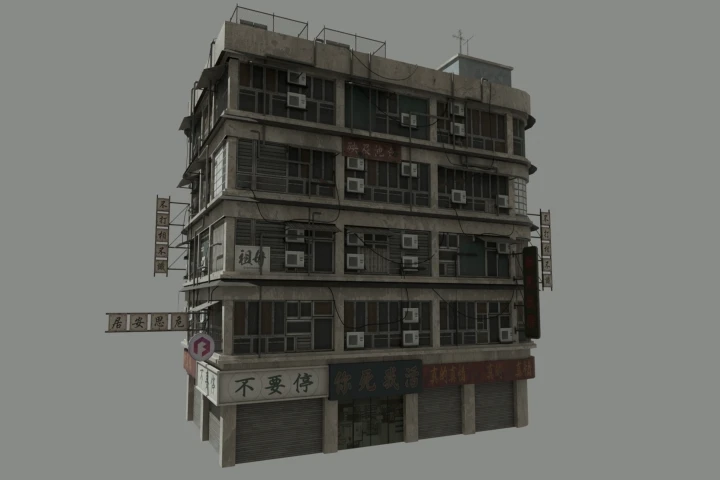
    • 09. 건물 만들기- 인공물에서의 파티클 활용 - 지오메트리 노드 활용

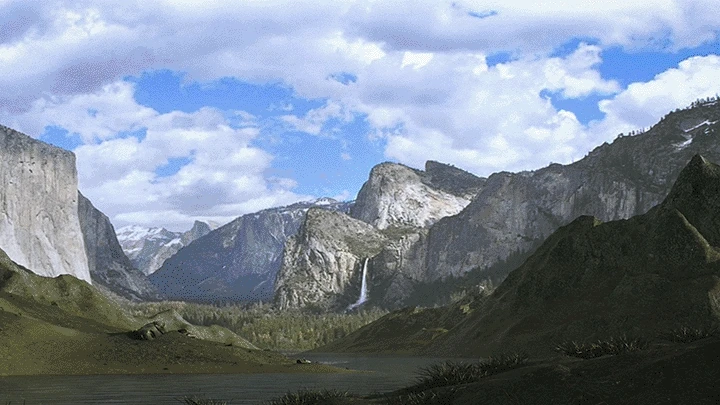
    • 10. 지형 만들기- 자연물에서의 파티클 활용

  • Section 05
    에드온
    curriculum-illustrator-ikki-05.webp

    • 11. 에드온 알아보기- 기본적인 에드온 알아보기 : 박스 커터, 케이블 레이터

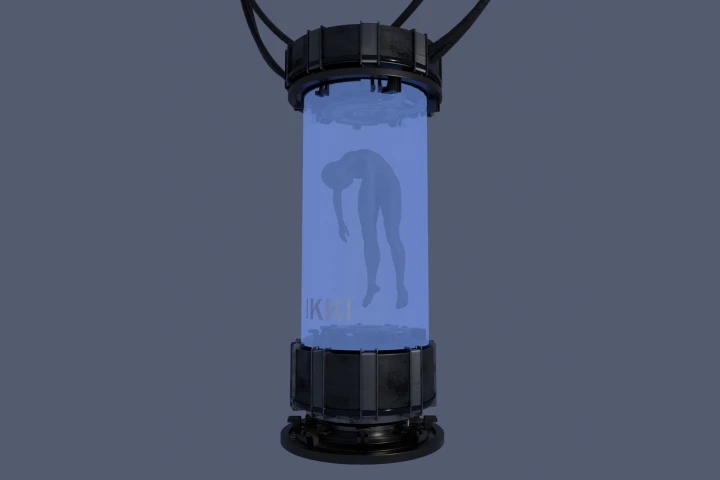
    • 12. 에드온을 활용해 테스트 튜브 만들기- 어도비 믹사모를 활용해 테스트 튜브 만들어 보기

  • Section 06


    중세풍 판타지 일러스트 제작 01
    curriculum-illustrator-ikki-06.webp
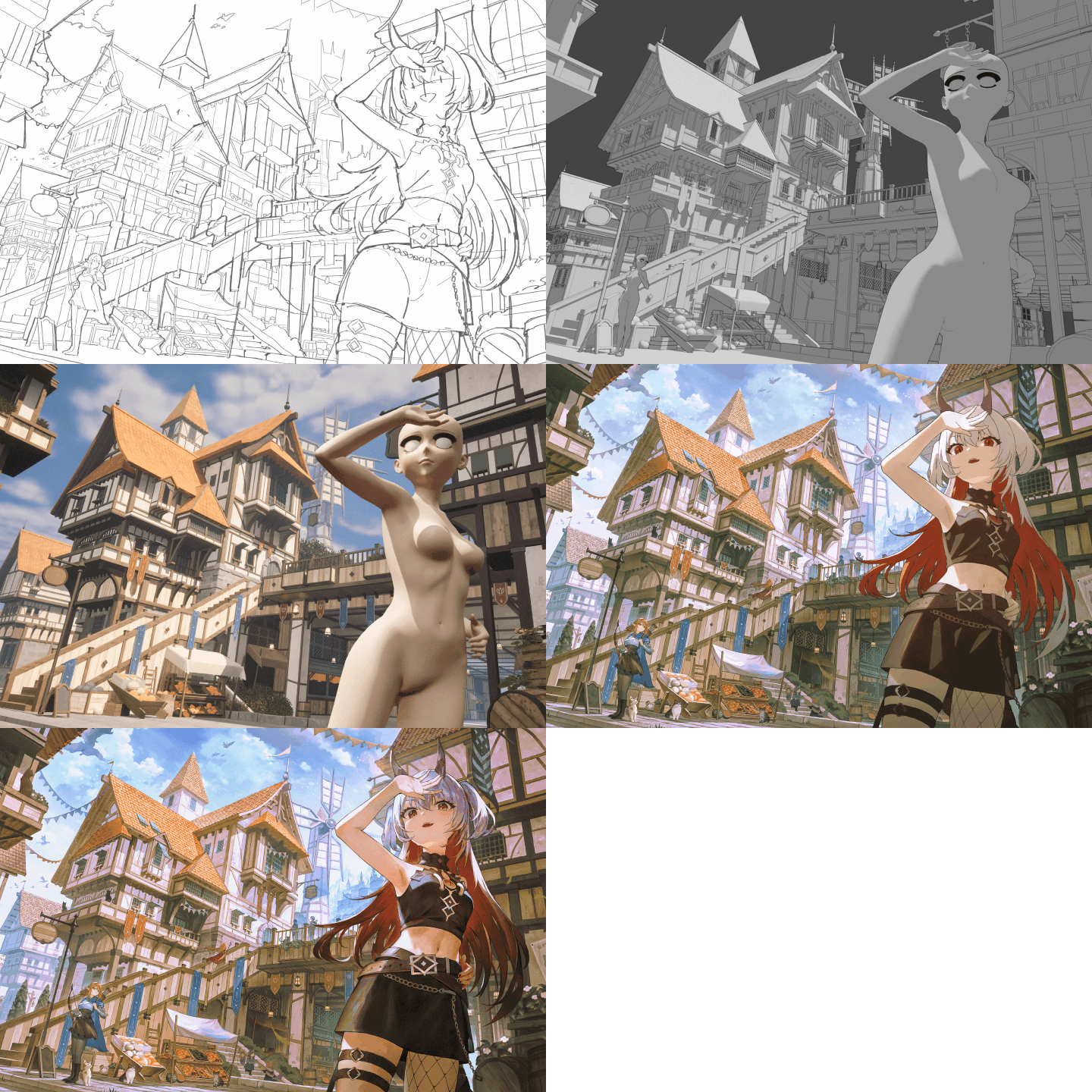
    • 13. 작업 계획 세우기- 잇키만의 작업 프로세스를 바탕으로 작업 계획 세우기

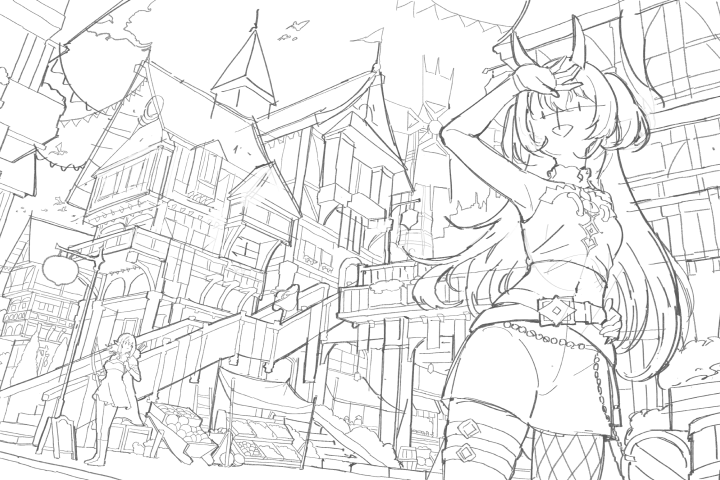
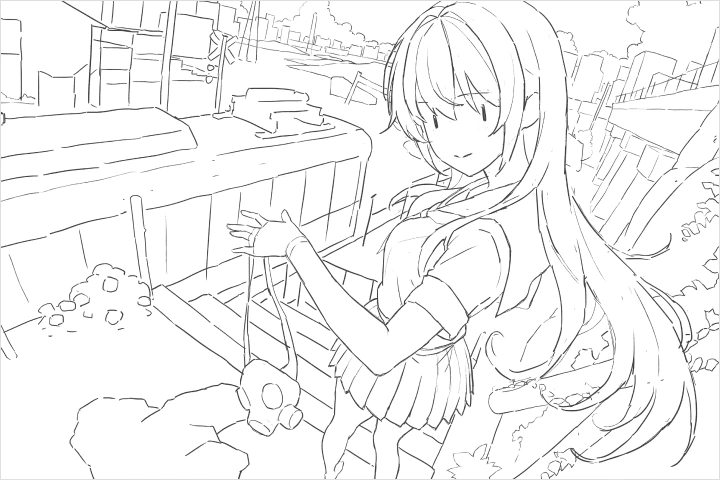
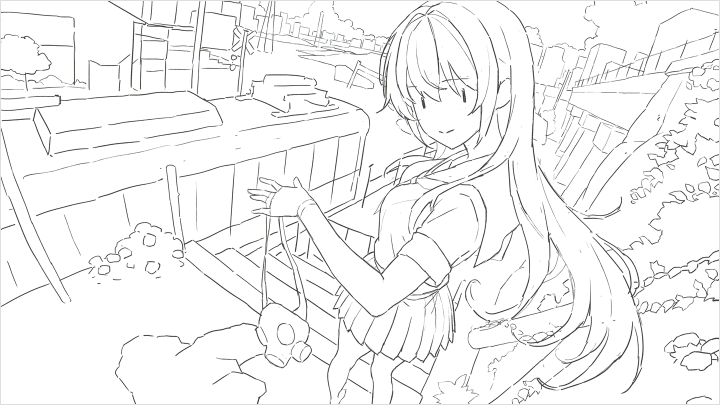
    • 14. 러프 그리기- 러프 그리기

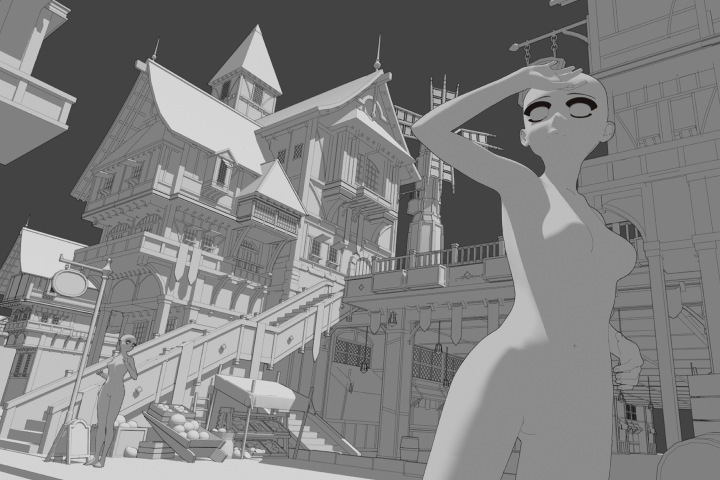
    • 15. 에셋 제작하기- 에셋 제작하기

    • 16. 배치하기- 배치하기

    • 17. 언리얼 5 세팅- 언리얼 5 설치 및 둘러보기 - 잇키가 직접 사용하는 언리얼 기능 소개 - 언리얼 5에서 세팅하기

    • 18. 렌더 후 작업- 뎁스 나누기 - 공간 분리하기 - 무드 만들기

  • Section 07
    중세풍 판타지 일러스트 제작 02
    curriculum-illustrator-ikki-07.webp
    • 19. 배경 페인팅- 원경-중경-근경별로 페인팅 시작하기 - 사진과 텍스처 이미지를 사용해 퀄리티 올리기

    • 20. 캐릭터 페인팅- 실루엣 수정하기 - 명부와 암부를 나누어 페인팅 진행하기 - 묘사하기

    • 21. 보정 및 완성- 보정 및 완성하기

  • Section 08
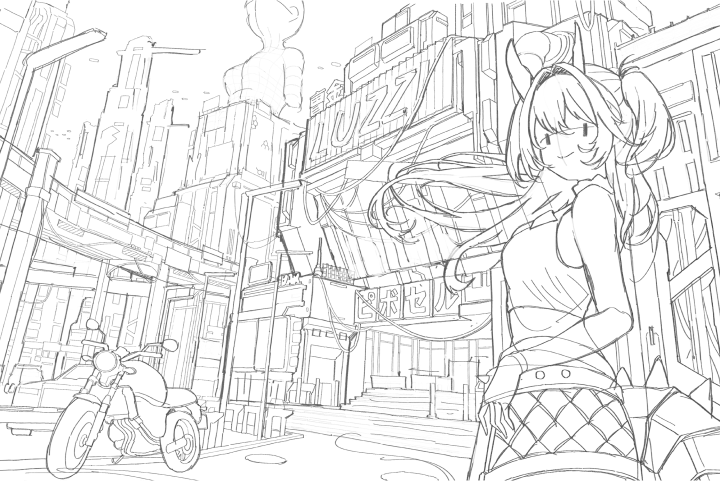
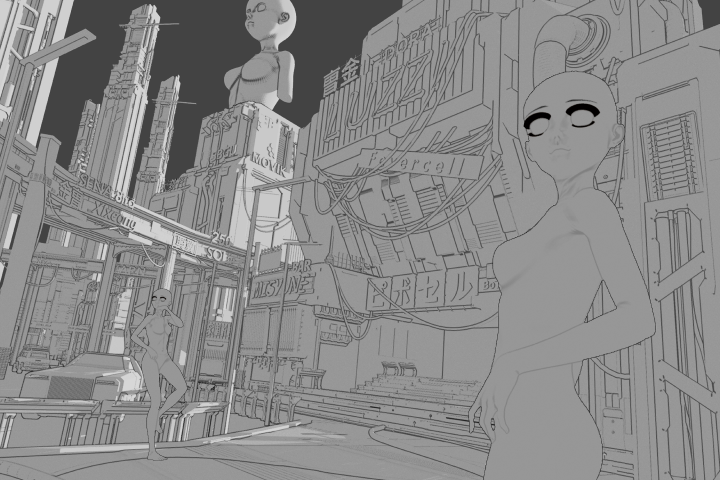


    SF풍 일러스트 제작 01
    curriculum-illustrator-ikki-08.webp
    • 22. 작업 계획 세우기- 잇키만의 작업 프로세스를 바탕으로 작업 계획 세우기

    • 23. 러프 그리기- 러프 그리기

    • 24. 배치하기- 에셋 브라우저를 활용해 배치하기

    • 25. UE5 세팅- 언리얼에서 세팅하기

    • 26. 렌더 후 작업- 뎁스 나누기 - 공간 분리하기 - 무드 만들기

  • Section 09
    SF풍 일러스트 제작 02
    curriculum-illustrator-ikki-09.webp
    • 27. 배경 페인팅- 원경-중경-근경별로 페인팅 시작하기 - 사진과 텍스처 이미지를 사용해 퀄리티 올리기

    • 28. 캐릭터 페인팅- 실루엣 수정하기 - 명부와 암부를 나누어 페인팅 진행하기 - 묘사하기

    • 29. 보정 및 완성- 보정 및 완성하기

  • Section 10
    1편 강의를 마치며
    curriculum-illustrator-ikki.webp
    • 30. 1편 학습 내용을 돌아보며- 학습 내용을 돌아보며 중요 포인트 체크하기

  • Section 11
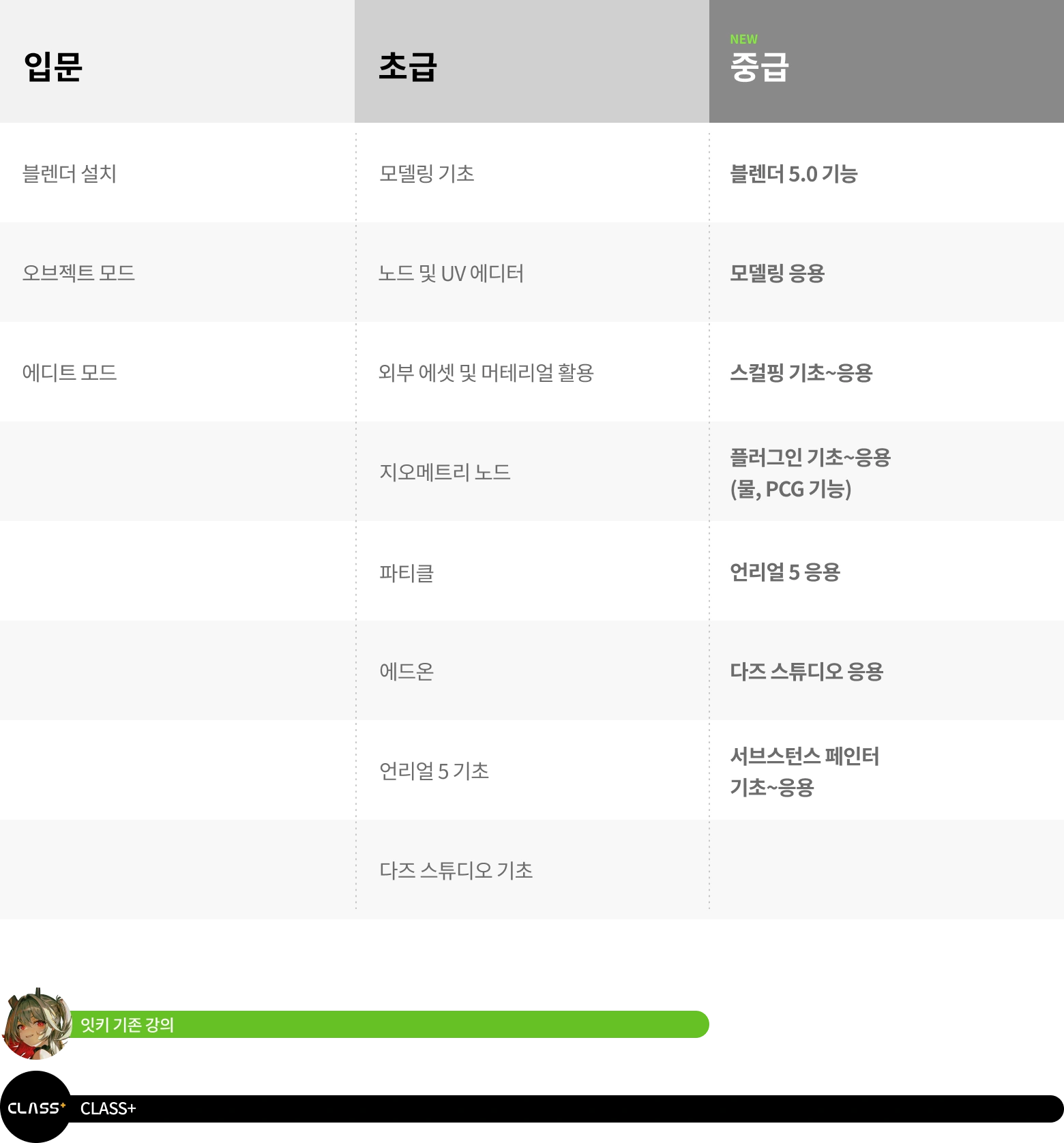
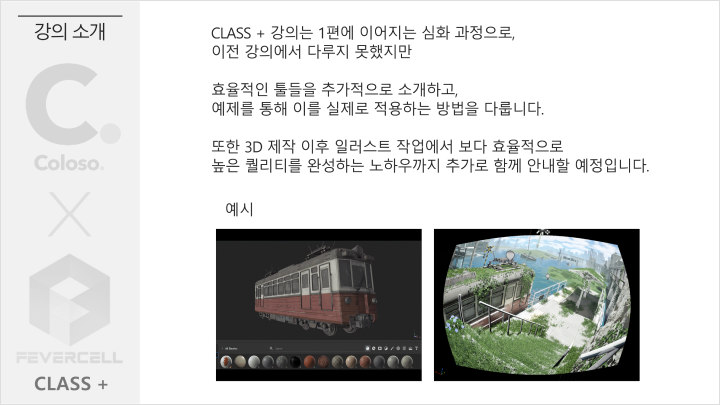
    [CLASS+] 일러스트레이터를 위한 블렌더 활용백서 확장판
    • 31. CLASS+ Intro- 1편 강의와의 차이점, 새롭게 추가된 내용 - 추천 대상 - 기존 1편 구매자 여러분께 추천하는 이유

  • Section 12
    [CLASS+] 3D 에셋 제작과 활용의 모든 것 : 어떤 에셋으로도 자연스럽게!
    curriculum-ikki-class-12.webp
    • 32. 기존 에셋 사용하기 01 : 고퀄리티 에셋을 내 그림에 자연스럽게 녹이는 법- 고퀄리티 에셋으로 일러스트 제작 시 유의할 점 - 사용 가능한 기능 및 스킬 알아보기

    • 33. 기존 에셋 사용하기 02 : 저퀄리티 에셋에 새 생명을 불어넣는 법- 비교적 퀄리티가 낮은 에셋으로 일러스트 제작 시 유의할 점 - 사용 가능한 기능 및 스킬 알아보기

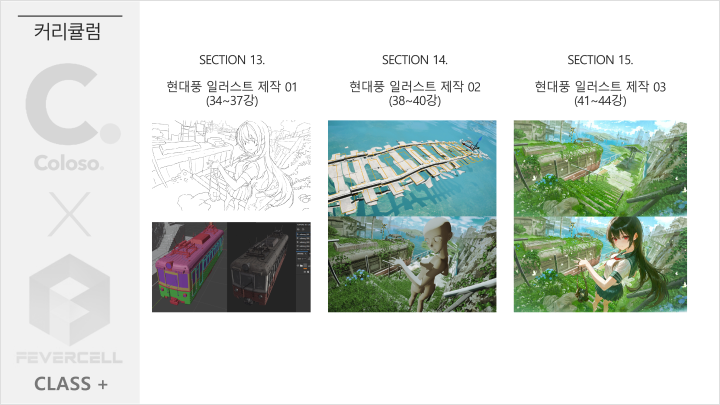
  • Section 13
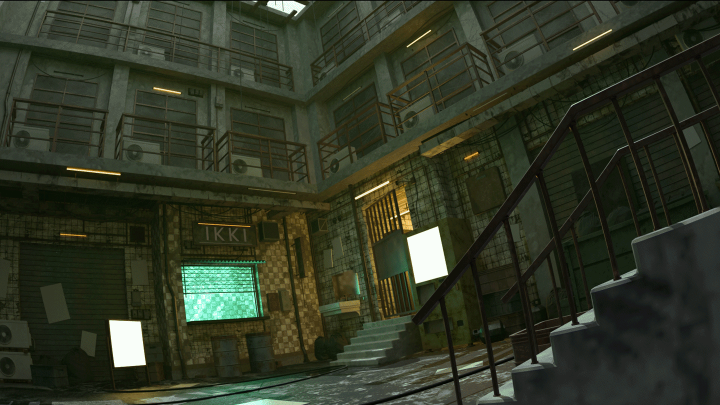
    [CLASS+] 3D 툴을 배워야 하는 이유, 현대풍 일러스트 제작의 A to Z
    curriculum-ikki-class-13.webp
    • 34. 작업 계획 세우기- 제작에 앞서 잇키의 작업 프로세스 알아보기 - 작업 계획 세우기

    • 35. 러프 그리기

    • 36. 에셋 직접 제작하기 01 : 블렌더 신규 기능 활용법- 블렌더 5.0의 신기능 간단 소개 - 모델링과 스컬핑 기능 소개 및 활용법

    • 37. 에셋 직접 제작하기 02 : 고퀄 에셋의 비밀, 사실적인 질감 표현법- 서브스턴스 페인터 기초 사용법

    • 38. 에셋 직접 제작하기 03 : 실전에 즉시 사용하는 활용도 200% 에셋 N종- 서브스턴스 페인터로 제작한 모델링의 머티리얼 만들기

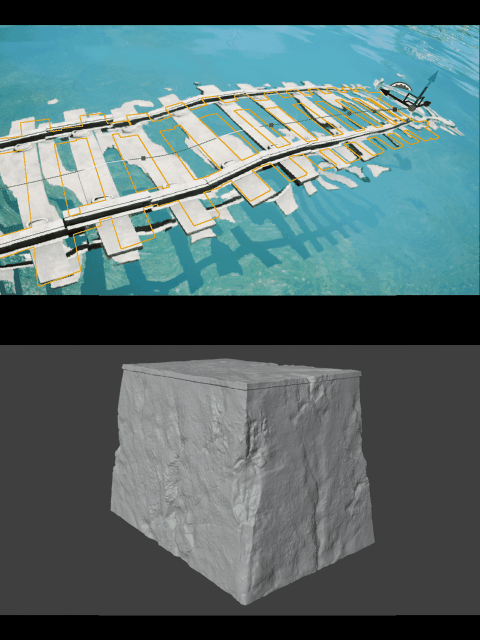
    • 39. 배치하기- 언리얼5에서 제작한 에셋을 가져와서 배치하기 - 플러그인 활용하기 (물, PCG 기능 활용)

    • 40. 무드 만들기- 라이팅 기능을 활용해 무드 만들기

    • 41. 렌더 이후 해야 할 것들- 뎁스 나누기 - 공간 분리하기 - 무드 만들기

    • 42. 배경 페인팅- 원경/중경/근경별로 페인팅 시작하기 - 사진과 텍스처 이미지를 사용하여 퀄리티 올리기

    • 43. 캐릭터 페인팅- 실루엣 수정하기 - 명부와 암부를 나누어 페인팅 진행하기 - 묘사 및 완성

    • 44. 보정 및 완성하기

  • Section 14
    [CLASS+] Outro : CLASS+ 강의를 마치며
    • 45. 학습 내용을 돌아보기 & 중요 포인트 체크

강의 사용 툴 안내

본 강의는 Blender 5.0, Adobe Photoshop V25, Adobe Substance Painter V11, Unreal Engine 5.7, Daz Studio 4.22 프로그램으로 진행되며, 원활한 수강을 위해 최신 버전의 해당 프로그램을 별도로 구매 및 설치해 주시길 바랍니다.

program-ikki-class-01.webp
program-ikki-class-02.webp
program-ikki-class-03.webp
program-ikki-class-04.webp
program-ikki-class-05.webp

유의사항

*강의 영상 공개일은 예고 없이 변경될 수 있습니다. *상세페이지 내 일부 이미지는 수강생의 이해를 돕기 위한 참고 이미지입니다. * 본 상품은 동영상 형태의 강의를 수강 하는 상품입니다.(ASSET상품 제외) * 상황에 따라 사전 공지 없이 할인이 조기 마감되거나 연장될 수 있습니다. * 수강 신청 및 결제를 완료하시면, 마이페이지를 통해 바로 수강이 가능합니다. * 사전 예약 강의의 경우, 강의 영상은 공개 일정에 따라 순차적으로 제작되어 오픈되며, 1차 영상 공개일이 수강시작일이 됩니다. 총 학습기간: – 정상 수강기간(유료 수강기간) 최초 10일, 무료 수강 기간은 11일부터 이후로 무제한이며, 유료 수강기간과 무료 수강기간 모두 동일하게 시청 가능합니다. – 수강시작일: 수강 시작일은 결제일로부터 기간이 산정되며, 결제를 완료하시면 마이페이지를 통해 바로 수강이 가능합니다. (사전 예약 강의는 1차 강의 오픈일) – 콜로소의 사정으로 수강 시작이 늦어진 경우에는 해당 일정 만큼 수강 시작일이 연기됩니다.
회사의 환불정책은 다음과 같습니다.
  • 가. 결제 후 파일 공개 전(강의 영상 공개 전)환불을 요청하시면 전액 환불이 가능합니다.
  • 나. 결제일로부터 7일 이내 및 3개 미만의 파일을 이용하신 경우 환불을 요청하시면 전액 환불이 가능합니다.
  • 다. 결제일로부터 7일 이내 3개 이상의 파일을 이용하신 경우 환불을 요청하시면 실 결제금액의 1/2에 해당하는 금액을 환불해드립니다.
  • 라. 결제일로부터 7일 초과 10일 이내 및 3개 미만의 파일을 이용하신 경우 실 결제금액의 1/2에 해당하는 금액을 환불해드립니다.
  • 마. 결제일로부터 7일 초과 10일 이내 및 3개 이상의 파일을 이용하신 경우 환불 가능 금액이 없습니다.
  • 바. 결제일로부터 10일 초과 시 환불 가능 금액이 없습니다.
  • 사. 환불 금액 확인 후 실제 환불이 이루어지기 전 추가적으로 강의 영상 파일 또는 강의 자료 파일을 이용한 상황이 확인되면 환불 가능 금액은 달라질 수 있습니다.
  • 아. 평생 시청 수강권의 경우 수강 일수에 제한이 없으나, 기간 선택 수강권은 구매 시점에 선택하신 기간에 해당하는 일 수만큼 수강이 가능하며, 일시 정지 및 기간 연장이 불가합니다.
  • 자. 기간 선택 수강권은 평생 시청 수강권으로 전환이 불가합니다.
  • 차. 1:1 코칭권의 경우 결제일로부터 10일까지 전액 환불이 가능하며, 결제일로부터 10일 초과시, 사용 여부에 관계없이 환불 가능 금액이 없습니다.
결제 기준일
이용 파일 개수
환불률
결제 후 파일 공개 전
없음
100%
결제일로부터 7일 이내
3개 미만
100%
결제일로부터 7일 이내
3개 이상
50%
결제일로부터 7일 초과 10일 이내
3개 미만
50%
결제일로부터 7일 초과 10일 이내
3개 이상
0%
결제일로부터 10일 초과
무관
0%
- 본 제품을 재판매, 재배포, 도용, 양도하는 등의 행위는 불가능 합니다. - 본 제품에서 추출된 이미지, 단순 보정 이미지는 양도,배포, 판매가 불가능합니다. - 본 제품은 결제 완료 직후 [나의 강의장] > [수강하기] > [강의자료]로 확인 가능합니다. - 본 제품은 결제 후 7일 이내 및 파일을 이용하지 않으신 경우 환불을 신청하시면 전액 환불이 가능합니다. - 본 제품은 무형 상품의 특성상 결제 후 7일 이내 및 1개 이상의 파일을 이용하신 경우 환불 가능 금액이 없습니다. - 본 제품은 결제일로부터 7일 초과시 파일 사용 여부에 관계 없이 환불 가능 금액이 없습니다.
[유의사항] - 기간 선택 옵션은 구매 시점부터 선택하신 옵션에 해당하는 기간만큼 수강이 가능하며, 일시정지 및 기간 연장이 불가합니다. - 기간제 클래스의 수강기간이 끝난 뒤 평생시청 클래스로의 전환은 불가합니다. - 기간제 클래스의 수강기간이 끝난 뒤 평생시청 클래스로 수강을 원할 시 판매중인 평생시청 클래스를 구매하셔야 합니다. [환불안내] - 결제 후 파일 공개 전(강의 영상 공개 전)환불을 요청하시면 전액 환불이 가능합니다. - 결제일로부터 7일 이내 및 3개 미만의 파일을 이용하신 경우 환불을 요청하시면 전액 환불이 가능합니다. - 결제일로부터 7일 이내 3개 이상의 파일을 이용하신 경우 환불을 요청하시면 실 결제금액의 1/2에 해당하는 금액을 환불해드립니다. - 결제일로부터 7일 초과 10일 이내 및 3개 미만의 파일을 이용하신 경우 실 결제금액의 1/2에 해당하는 금액을 환불해드립니다. - 결제일로부터 7일 초과 10일 이내 및 3개 이상의 파일을 이용하신 경우 환불 가능 금액이 없습니다. - 결제일로부터 10일 초과 시 환불 가능 금액이 없습니다. - 환불 금액 확인 후 실제 환불이 이루어지기 전 추가적으로 강의 영상 파일 또는 강의 자료 파일을 이용한 상황이 확인되면 환불 가능 금액은 달라질 수 있습니다. - 평생 시청 수강권의 경우 수강 일수에 제한이 없으나, 기간 선택 수강권은 구매 시점에 선택하신 기간에 해당하는 일 수만큼 수강이 가능하며, 일시 정지 및 기간 연장이 불가합니다. - 기간 선택 수강권은 평생 시청 수강권으로 전환이 불가합니다. - 1:1 코칭권의 경우 결제일로부터 10일까지 전액 환불이 가능하며, 결제일로부터 10일 초과시, 사용 여부에 관계없이 환불 가능 금액이 없습니다. - 특별강좌는 이벤트성 강좌, 비정규 강좌, 특별기획 강좌 등으로서 이는 별도의 수강 취소, 변경 및 환불정책이 적용될 수 있습니다. - 보다 자세한 환불규정은 [여기]에서 확인 부탁드립니다. (2024-04-01 이용약관 개정) [영상 재생 가능 기기 대수 제한] - 하나의 계정당 영상 재생 가능한 기기 수를 3대로 제한하며, 핸드폰 변경 등과 같은 사유로 등록된 사용 기기를 변경하고 싶으실 경우 help@coloso.co.kr로 문의주시면 연 1회에 한하여 기기 변경 도와드리도록 하겠습니다. (등록하실 첫 3대의 기기는 로그인 후 영상 재생과 동시에 자동 등록됩니다.) [기타 사항] - 콜로소는 환불 시 금융거래수수료, 제세공과금 등을 공제할 수 있습니다. - 콜로소는 고객이 이용약관, 관련 법령 등을 위반한 경우 이용약관 및 관련 법령에 따라 환불을 거부할 수 있습니다. - 회원이 다음과 같은 행위 등으로 ‘사이트’의 업무를 방해하는 경우 ‘회사’는 회원자격을 제한 및 정지시킬 수 있습니다. ① ‘사이트’를 통해 ‘상품 등’을 구매한 후 정당한 이유 없이 상습 또는 반복적으로 취소∙반품하여 ‘회사’의 업무를 방해하는 경우 ② ‘사이트’를 통해 구입한 ‘상품 등’에 특별한 하자가 없는데도 불구하고 일부 사용 후 상습적인 취소∙전부 또는 일부 반품 등으로 ‘회사’의 업무를 방해하는 경우 [기타 문의] - 기타 프로모션에 대한 문의는 고객센터로 문의주시면 답변해 드립니다.
- 이용방법 : 본인의 포트폴리오 결과물 및 질문 최대 3개를 보내주시면 21일(영업일 기준) 이내로 피드백을 제공합니다. - 이용기한 : 결제일로부터 90일 이내 (이후 사용 여부에 관계 없이 이용권 소멸) *얼리버드(사전판매)로 구매하셨을 경우, 강의 영상 최초공개일이 수강시작일로 간주됩니다. - 제출방식 : feedback@coloso.co.kr 로 [이름 / 콜로소 ID / 휴대폰번호]를 적고, [포트폴리오 파일]을 첨부해 보내주세요. - 유의사항 : 코칭권 별 최대 질문 수, 제출 방식이 상이 할 수 있으니 자세한 내역은 코칭권 안내 섹션을 확인해주세요.
[사용기기 대수 제한] 하나의 계정당 수강 가능한 기기+브라우저 수량을 3개로 제한하며, 핸드폰 변경 등과 같은 사유로 등록된 사용 기기+브라우저를 변경하고 싶으실 경우 help@coloso.co.kr로 문의주시면 연 1회에 한하여 기존 등록된 내역 삭제 드리도록 하겠습니다. (등록하실 첫 3개의 기기+브라우저는 강의장 접속과 동시에 자동 등록됩니다.) [동시 접속 제한] 동일한 아이디로 2대 이상의 디바이스에서 서비스를 동시에 이용하거나 서비스 이용 중 복제프로그램을 실행하는 경우 또는 녹화를 하는 경우 영상 재생이 자동으로 정지됩니다. [기타 사항] - 콜로소는 환불 시 금융거래수수료, 제세공과금 등을 공제할 수 있습니다. - 콜로소는 고객이 이용약관, 관련 법령 등을 위반한 경우 이용약관 및 관련 법령에 따라 환불을 거부할 수 있습니다. - 회원이 다음과 같은 행위 등으로 ‘사이트’의 업무를 방해하는 경우 ‘회사’는 회원자격을 제한 및 정지시킬 수 있습니다. ① ‘사이트’를 통해 ‘상품 등’을 구매한 후 정당한 이유 없이 상습 또는 반복적으로 취소∙반품하여 ‘회사’의 업무를 방해하는 경우 ② ‘사이트’를 통해 구입한 ‘상품 등’에 특별한 하자가 없는데도 불구하고 일부 사용 후 상습적인 취소∙전부 또는 일부 반품 등으로 ‘회사’의 업무를 방해하는 경우
1. 모든 강의에서 제공하는 콘텐츠(강의 자료, 예제 등)에 대한 지식 재산권은 Coloso와 연사에게 귀속됩니다. 2. 콘텐츠는 강의 수강 목적으로만 사용하여야 하며, 그 외 목적으로는 어떠한 사유로도 콘텐츠를 이용/활용하는 등의 행위를 할 수 없습니다. * 단, 강의 수강 목적으로 예제 실습 과정에서 직접 제작한 작품은 출처 명시를 전제로 개인 SNS에 게시할 수 있습니다. 출처 예시: 1) coloso - 강사명을 활용한 예제입니다. 2) 콜로소 - 강사명 예제 실습 3. 모든 강의에서 제공하는 콘텐츠(강의 자료, 예제 등)의 유출 및 공유를 금합니다. 4. 위 1~3에 명시된 주의 사항을 위반할 경우, Coloso는 위반자에 대하여 민형사상 조치를 취할 수 있습니다.