[파워쿼리] 실무 데이터 가공과 원하는 지표 분석해보기

엑셀스마트랩
** 실습 예제 파일은 포스트 최하단 첨부파일을 확인해주세요.
파워쿼리 언피벗, 데이터를 분석하기 좋은 형태로 바꾸는 첫 단계
엑셀에서 데이터를 받았는데 막상 피벗테이블이나 차트를 만들려니 원하는 결과가 나오지 않는 경우가 있습니다.
이번에는 파워쿼리로 데이터를 분석하기 좋은 형태로 바꾸고 내가 원하는 지표를 얻는 실습을 해봅시다.
파위쿼리 같이 활용해봅시다
대부분 데이터가 잘못된 것이 아니라 데이터의 형태가 분석하기 어렵게 되어 있기 때문입니다.
예를 들어 아래와 같은 월별 매출표를 받아왔다고 가정해 보겠습니다.
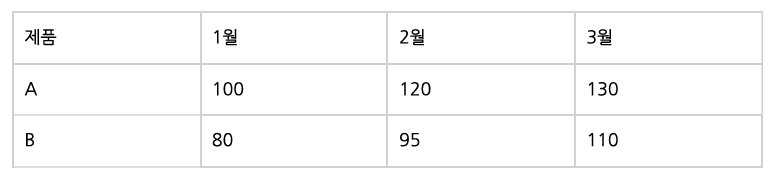
사람이 보기에는 깔끔한 보고서입니다.
하지만 Power Query에서는 이런 형태보다 세로로 길게 쌓인 데이터를 훨씬 좋아합니다.
그 이유는 특정 제품의 날짜만 매출합계가 필요할 수 도 있기 때문입니다.
가공된 데이터가 제가 실제로 필요한게 아닌거죠. 여기서 사용하는 기능이 바로 언피벗(Unpivot) 입니다.
언피벗을 실행하면 데이터는 아래처럼 변경됩니다.
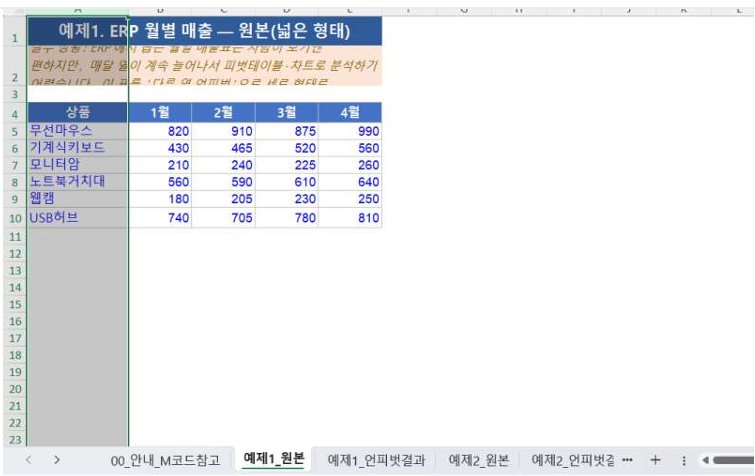
처음 보면 행이 많아져 오히려 복잡해 보일 수도 있습니다. 하지만 실제 분석은 이 구조가 훨씬 유리합니다.
언피벗 언제쓰나요?
이것만 항목으로 남겨놓고 나머지는 피벗 이전의 원래 자료로 돌려서 제가 원하는 지표를 도출할 수 있으면 됩니다.
피벗 테이블, 차트, 그룹화, Power BI, 다른 테이블과의 병합(Merge)까지 대부분의 기능이 이런 형태를 기준으로 동작하기 때문입니다. 언피벗이라는 이름만 보면 어렵게 느껴질 수 있습니다. 하지만 개념은 의외로 단순합니다.
보고서는 사람이 보기 좋게 가공된 결과물입니다.
반면 데이터를 분석하려면 한 행에는 하나의 정보만 담긴 원본 형태가 더 적합합니다.
즉, 언피벗은 보고서 형태의 데이터를 분석하기 좋은 원본 데이터 구조로 되돌리는 작업이라고 이해하면 쉽습니다.
실제로 ERP나 그룹웨어에서 내려받은 자료는 월별, 분기별, 연도별 값이 계속 오른쪽으로 늘어나는 경우가 많습니다.
1월, 2월, 3월, 4월••• 시간이 지날수록 열은 계속 늘어나고 함수도 복잡해집니다.
이럴 때 언피벗으로 한 번 구조를 바꿔두면 이후 작업은 거의 동일한 방식으로 진행할 수 있습니다.
Power Query를 사용하는 가장 큰 이유도 여기에 있습니다.
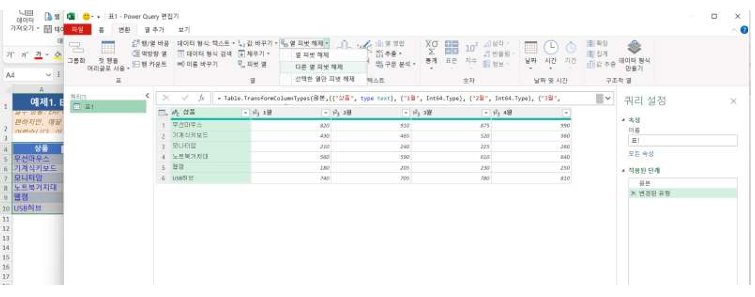
변환 과정을 한 번 만들어 두면 다음 달 자료를 붙여 넣고 새로 고침만 해도 같은 작업이 자동으로 반복됩니다.
매달 반복되는 데이터 정리 시간을 크게 줄일 수 있습니다.
언피벗 열과 다른 열 언피벗의 차이
- 언피벗은 내가 선택한걸 보존하지 않음 다른 열 언피벗은 내가 선택하지 않은 것을 보존하지 않음
Power Query를 처음 사용하는 분들이 가장 많이 헷갈리는 메뉴가 바로 이것입니다.
두 기능의 차이는 생각보다 간단합니다.
1. 언피벗 열
선택한 열을 세로 형대로 변환합니다.
예를 들어 1월, 2월, 3월 열을 직접 선택한 후 언피벗 열을 실행하면 선택한 월 데이터만 세로로 변경됩니다.
변환해야 할 열이 적거나 특정 열만 변환하고 싶을 때 적합합니다.
2. 다른 열 언피벗
선택한 열은 그대로 유지하고, 선택하지 않은 나머지 열을 모두 언피벗합니다.
예를 들어 상품명과 거래처만 선택한 뒤 다른 열 언피벗을 실행하면 월별 데이터가 모두 자동으로 세로 형태로 변환됩니다.
실무에서는 이 기능을 더 자주 사용합니다.
새로운 월이 추가되더라도 기준 열만 그대로 유지하면 별도의 수정 없이 새로 고침만으로 계속 사용할 수 있기 때문입니다.
언제 활용하나요? 실무에서는 언제 사용할까?
예제1. 상품별 매출
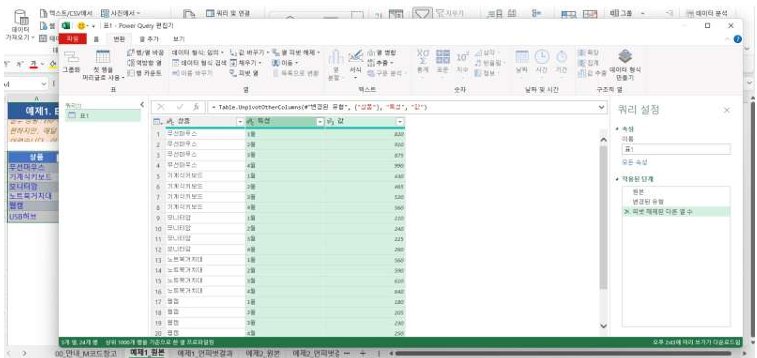
원본
| 상품 | 1월 | 2월 | 3월 | 4월 |
-->
다른 열 언피벗
| 상품 | 월 | 매출 |
> 매달 새로운 월이 추가되어도 자동으로 처리할 수 있습니다.
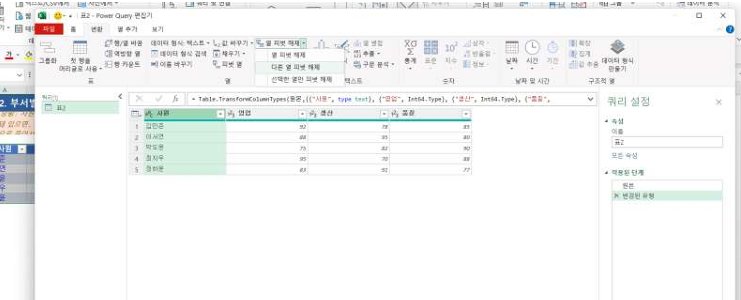
예제 2. 부서별 실적
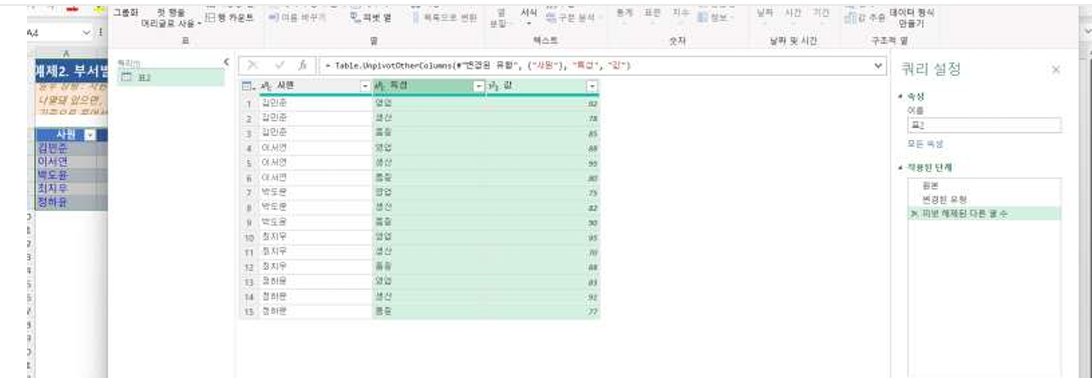
원본
| 사원 | 영업 | 생산 | 품질 |
-->
언피벗
| 사원 | 부서 | 실적 |
> 이후 피벗테이블이나 차트로 부서별 실적을 바로 분석할 수 있습니다.
** 기억하면 쉬운 기준
- 언피벗 열 : 내가 선택한 열을 변환한다.
- 다른 열 언피벗 : 내가 선택한 열은 그대로 두고 나머지를 모두 변환한다.
실무에서는 •고정될 열만 선택하고 다른 열 언피벗을 실행한다•는 방식이 가장 많이 사용됩니다.
월이나 분기가 계속 추가되는 데이터에도 그대로 사용할 수 있어 유지보수가 쉽기 때문입니다.
핵심 정리
1. 보기 좋은 보고서와 분석하기 좋은 데이터는 형태가 다를 수 있습니다.
2. 언피벗은 여러 열을 하나의 열로 모아 분석하기 좋은 세로 구조를 만듭니다.
3. 보고서 형태를 원본 데이터 구조에 가깝게 바꾸는 첫 단계라고 이해하면 쉽습니다.
4. '언피벗' 열은 선택한 열을 변환하고, '다른 열 언피벗'은 선택한 열을 제외한 나머지를 변환합니다.
5. 한 번 변환 과정을 만들어두면 새고 고침만으로 반복 작업을 자동화할 수 있습니다.
댓글 (0)