[AI] GPT•클로드 유료판으로 엑셀 가계부 만들기

엑셀스마트랩
안녕하세요. 이번에는 GPT와 클로드 유료판을 활용해 엑셀 가계부를 직접 설계 하고 관리하는 방법을 정리해 볼게요.
가계부를 만들 때 가장 어려운 부분은 표를 만드는 일이 아닙니다.
- 수입과 지출 을 어떤 기준으로 나눌지,
- 월별 합계를 어떻게 계산할지,
- 나중에 어떤 질문을 할 수 있도록 구성할지
가 더 중요합니다.
AI에게 파일을 바로 만들어 달라고 하기 전에 먼저 목적을 설명하면 결과가 훨씬 좋아집니다.
실습 파일
가계부 - 스프레드시트
실습 시, 파일 - 사본으로 복사해서 쓰세요
https://docs.google.com/spreadsheets/d/1_LwUhfjawHsdfMblmghYnZnhC6AjEc7Cn7nxsFMAUl0/edit?gid=0#gid=0
* 엑셀 파일과 메뉴얼 파일은 포스트 최하단 첨부파일을 확인해주세요

화면 왼쪽에는 GPT 또는 클로드의 대화 목록이 보입니다.
가운데 입력창에는 “월별 수입과 지출을 관리할 수 있는 엑셀 가계부를 설계해줘”라는 문장이 입력되어 있습니다.
그 아래에는 거래내역, 월별요약, 예산관리 시트를 만들어 달라는 조건이 여러 줄로 작성되어 있습니다.
오른쪽 답변 영역에는 시트 구성과 열 제목, 사용할 수식이 정리되어 있습니다.
GPT, 클로드에 요청하는 방법은 다음과 같이 프롬프트를 입력해 보세요.
수입과 지출을 관리할 수 있는 엑셀 가계부를 설계해줘. 시트는 거래내역, 월별 요약, 예산관리 3개로 구성해줘. 거래내역 열은 날짜, 구분, 대분류, 소분류, 내 용, 결제수단, 금액, 메모로 만들어줘. 수입과 지출을 구분하고, 월별 수입•지출• 잔액이 자동 계산되도록 수식을 제안해줘. 초보자가 수정하기 쉽도록 표 구조 와 입력 방법도 설명해줘.
이처럼 시트 구성과 필요한 열을 구체적으로 알려주면 단순한 표가 아니라 실제로 계속 사용할 수 있는 관리표가 만들어집니다.
가계부 파일 구조
첫 번째 시트는 거래내역입니다. 매일 발생한 내용을 한 줄씩 입력합니다.
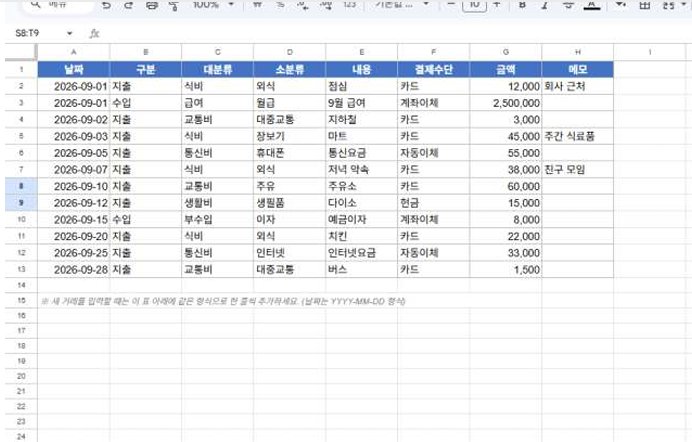
엑셀 첫 번째 시트에 거래내역 표가 표시되어 있습니다.
첫 번째 행에는 날짜, 구 분, 대분류, 소분류, 내용, 결제수단, 금액, 메모라는 열 제목이 있습니다.
식비와 점심 지출, 급여 수입이 각각 한 줄씩 입력되어 있습니다.
금액 열에는 천 단위 구분기호가 적용되어 있고, 각 열 제목 오른쪽에는 필터 버튼이 보입니다.
두 번째 시트는 월별요약입니다. 선택한 월의 수입과 지출을 계산합니다.
시트 상단에는 기준 연도와 월을 입력하는 셀이 있습니다.
그 아래에는 총수입, 총지출, 잔액이 카드 형태로 정리되어 있습니다.
총수입과 총지출에는 SUMIFS 함수가 적용되어 있으며, 잔액은 수입에서 지출을 뺀 값으로 표시됩니다.
아래 쪽에는 식비, 교통비, 통신비 등 항목별 지출 합계가 정리되어 있습니다.
=SUMIFS(거래내역!$G:$G,거래내역!$B:$B,"수입",거래내역!$A:$A,">="&DATE($B$1,1,1),거래내역!$A:$A,"<"&DATE($B$1+1,1,1))지출 합계는 구분 조건을 지출로 바꾸면 됩니다.
=SUMIFS(거래내역!$G:$G,거래내역!$B:$B,"지출",거래내역!$A:$A,">="&DATE($B$1,1,1),거래내역!$A:$A,"<"&DATE($B$1+1,1,1))잔액은 수입에서 지출을 빼면 됩니다.
=B3-B4
세 번째 시트는 예산관리입니다. 식비, 교통비, 통신비처럼 항목별 예산과 실제 사용액을 비교합니다.
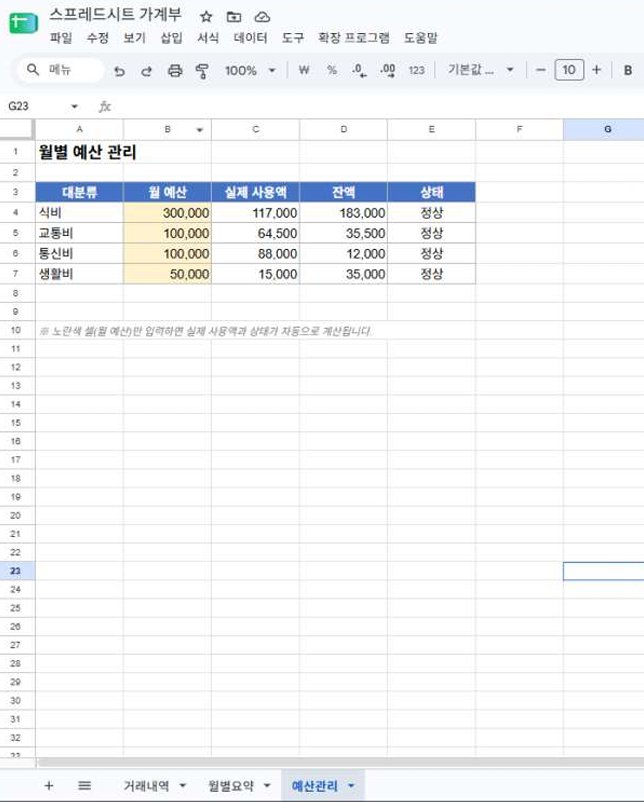
예산관리 시트에는 대분류, 월 예산, 실제 사용액, 잔액, 상태 열이 있습니다.
식비와 교통비의 예산 금액이 입력되어 있고, 실제 사용액은 거래내역에서 SUMIFS 함수로 자동 계산됩니다.
예산보다 지출이 많은 행은 빨간색 조건부 서식으로 표시되고, 예산 안에 있는 항목은 정상 상태로 구분됩니다.
=SUMIFS(거래내역!$G:$G,거래내역!$C:$C,A2,거래내역!$B:$B,"지출")
클로드 GPT로 가계부 소비패턴 분석
데이터를 입력한 뒤 GPT나 클로드에 파일을 첨부하고 다음처럼 요청할 수 있습니다.
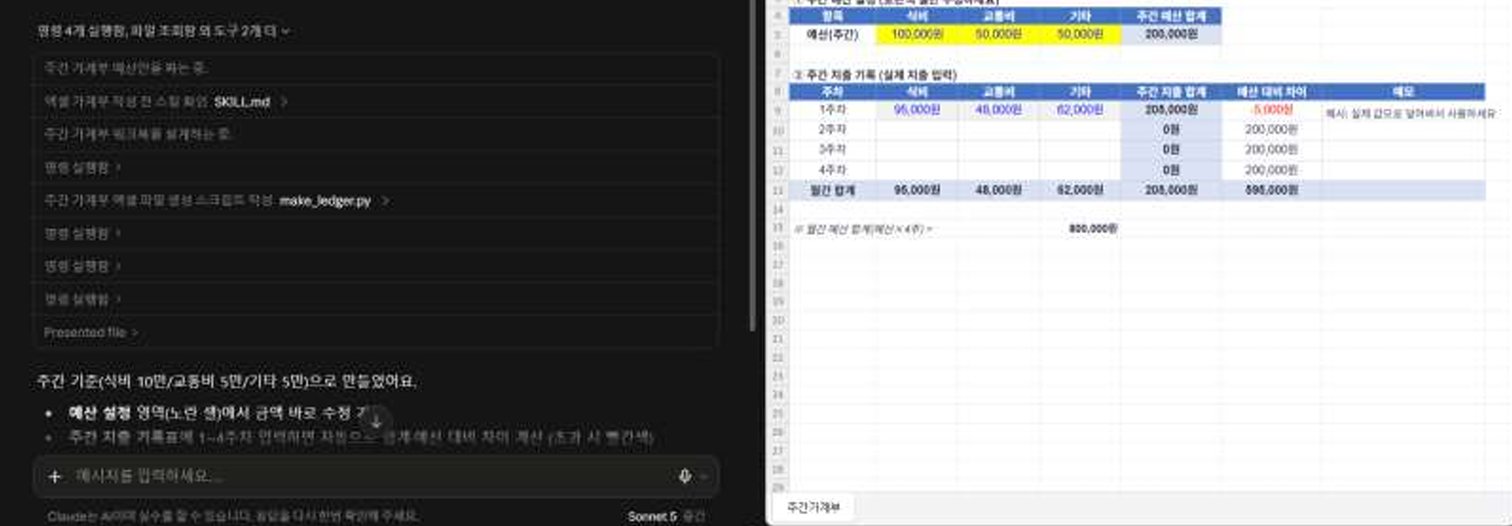
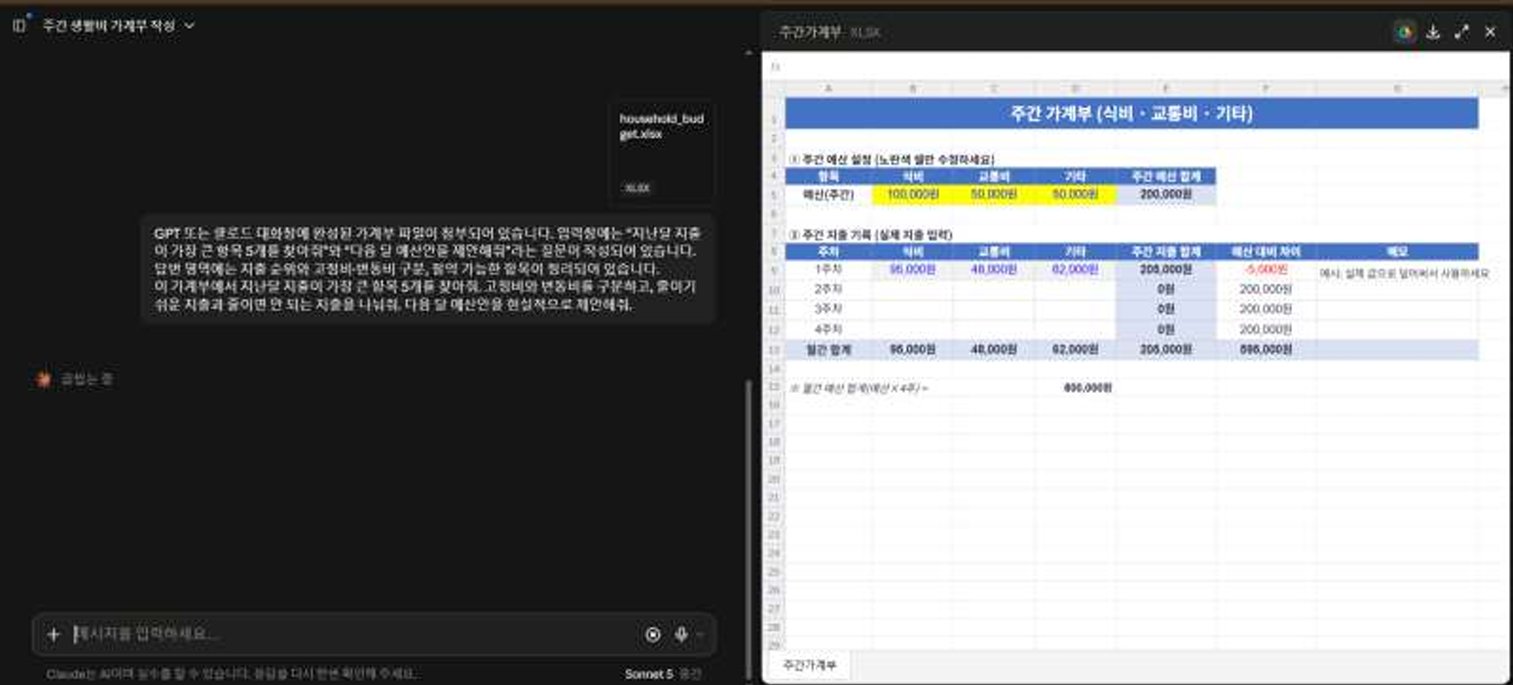
GPT 또는 클로드 대화창에 완성된 가계부 파일이 첨부되어 있습니다.
입력창에 “지난달 지출이 가장 큰 항목 5개를 찾아쥐”와 “다음 달 예산안을 제안해줘” 라는 질문이 작성되어 있습니다.
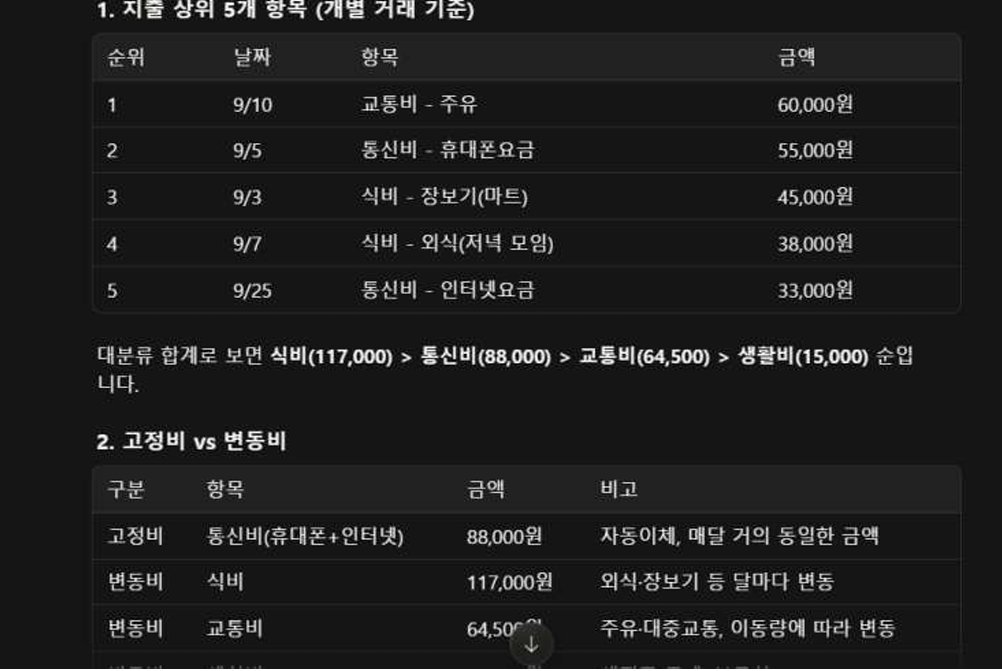
답변 영역에는 지출 순위와 고정비•변동비 구 분, 절약 가능한 항목이 정리되어 있습니다.
이 가계부에서 지난달 지출이 가장 큰 항목 5개를 찾아줘. 고정비와 변동비를 구분하고, 줄이기 쉬운 지출과 줄이면 안 되는 지출을 나눠줘. 다음 달 예산안을 현실적으로 제안해줘. 라고 했을 때 분석 결과는 다음과 같아요
주의할 점
- 개인정보와 계좌번호는 삭제한 뒤 파일을 첨부하는 것이 안전합니다.
- 카드번호, 주민등록번호, 비밀번호처럼 민감한 정보는 입력하지 않는 것이 좋습니다.
- 또한 AI가 제안한 수식은 시트 이름이나 범위에 따라 달라질 수 있으므로 결과를 직접 확인해야 합니다.
- GPT와 클로드 유료판을 활용하면 가계부의 표 설계, 수식 작성, 오류 확인, 지출 분석까지 한 번에 진행할 수 있습니다.
- 중요한 것은 “가계부를 만들어줘”라고만 말하지 않고, 내가 어떤 방식으로 돈을 관리할지 구체적으로 설명하는 것 입니다.
이상으로 GPT•클로드 유료판으로 엑셀 가계부 만들기를 주제로 한 포스팅을 마쳐요.
댓글 (0)