제미나이 구글 스프레드시트 활용법 가이드

엑셀스마트랩
📗 제미나이 구글 스프레드시트 활용법 가이드
안녕하세요. 😊
제미나이 구글 스프레드시트 활용법 가이드를 주제로 포스팅을 시작할게요.
최근 구글은 무료 계정에서도 AI로 스프레드시트를 만들 수 있는 기능을 확대했습니다.
2026년 10월 29일부터는 제미나이에서 표를 생성하고 수정한 뒤 구글 시트로 열 수도 있습니다.
복잡한 수식을 몰라도 매출표나 재고관리표를 만들 수 있습니다.
📌 1. 무료로 제미나이 사용하기
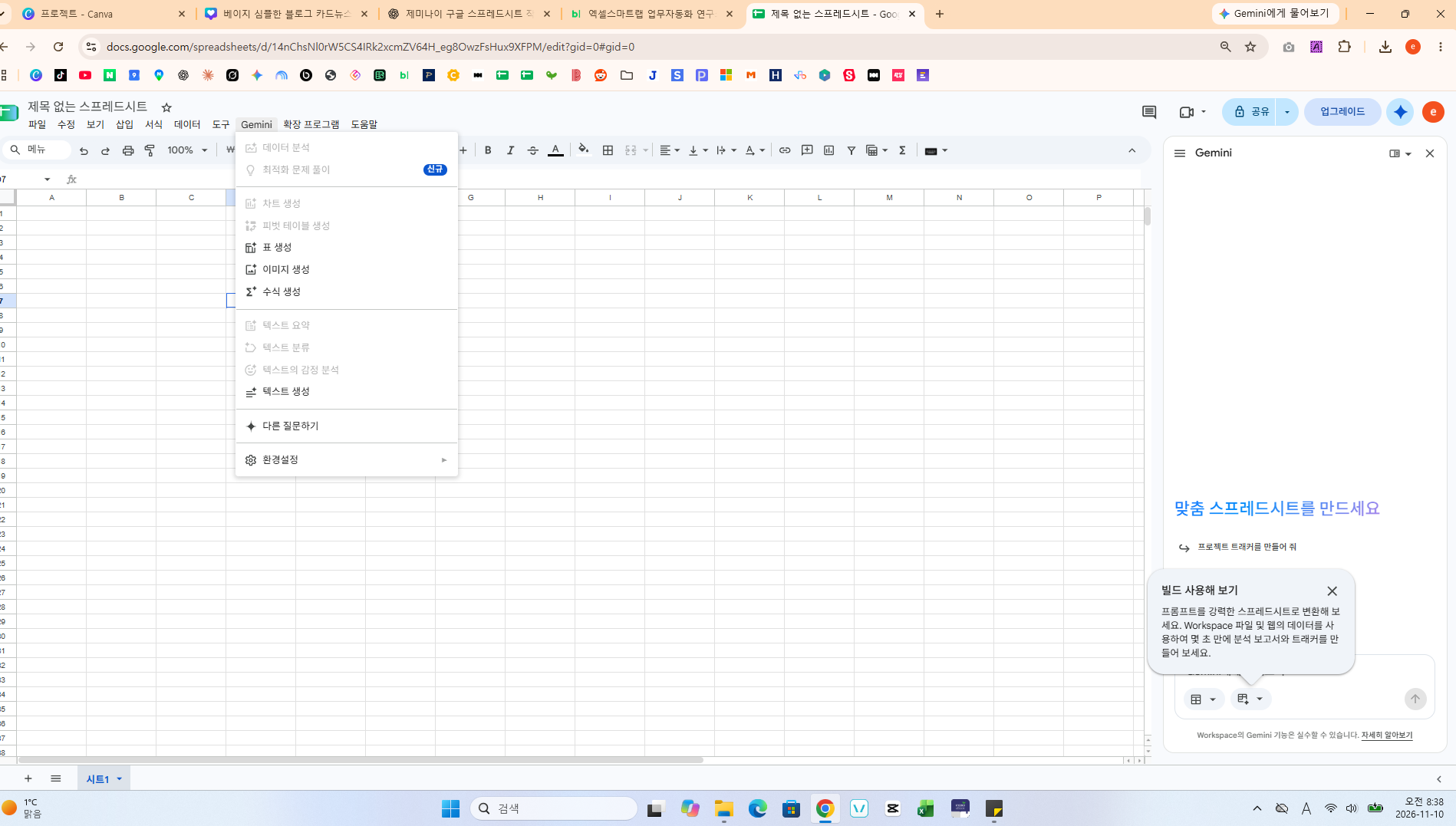
먼저 구글 계정으로 제미나이에 접속합니다.
웹사이트에서 스프레드시트 작성을 요청하거나 생성된 표를 구글 시트로 열어 사용하면 됩니다.
원하는 표를 자연어로 요청할 수 있습니다.
생성된 표를 확인하고 구글 스프레드시트로 내보내거나 열어 사용할 수 있습니다.
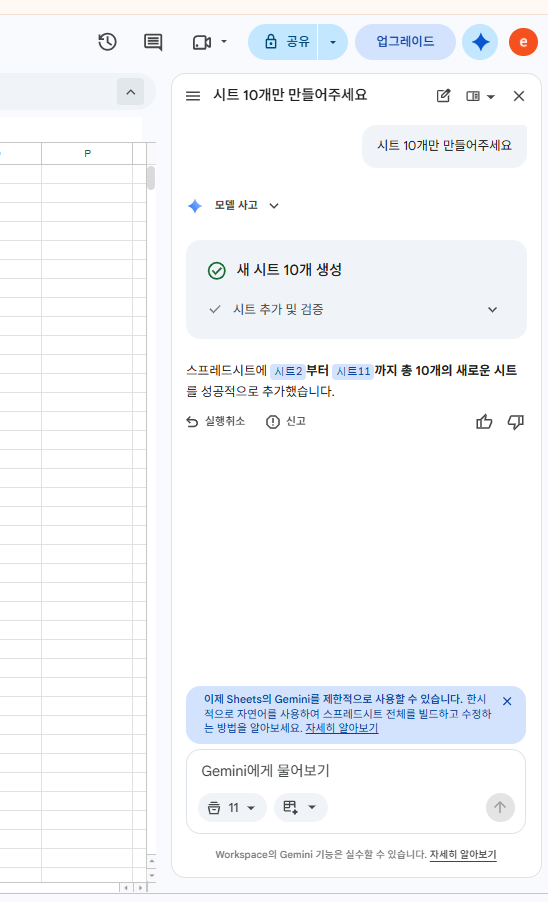
구글 시트 오른쪽 상단의 Gemini 버튼에서도 AI를 사용할 수 있습니다.
다만 시트 내부 기능은 계정과 요금제에 따라 다릅니다.
무료 개인 계정의 일부 AI 기능에는 사용 횟수 제한이 적용될 수 있습니다.
💡 무료 이용자는 웹사이트 버전 Gemini를 먼저 활용하는 것을 권장합니다.
📊 2. 실무 예제 ① 매출관리표 만들기
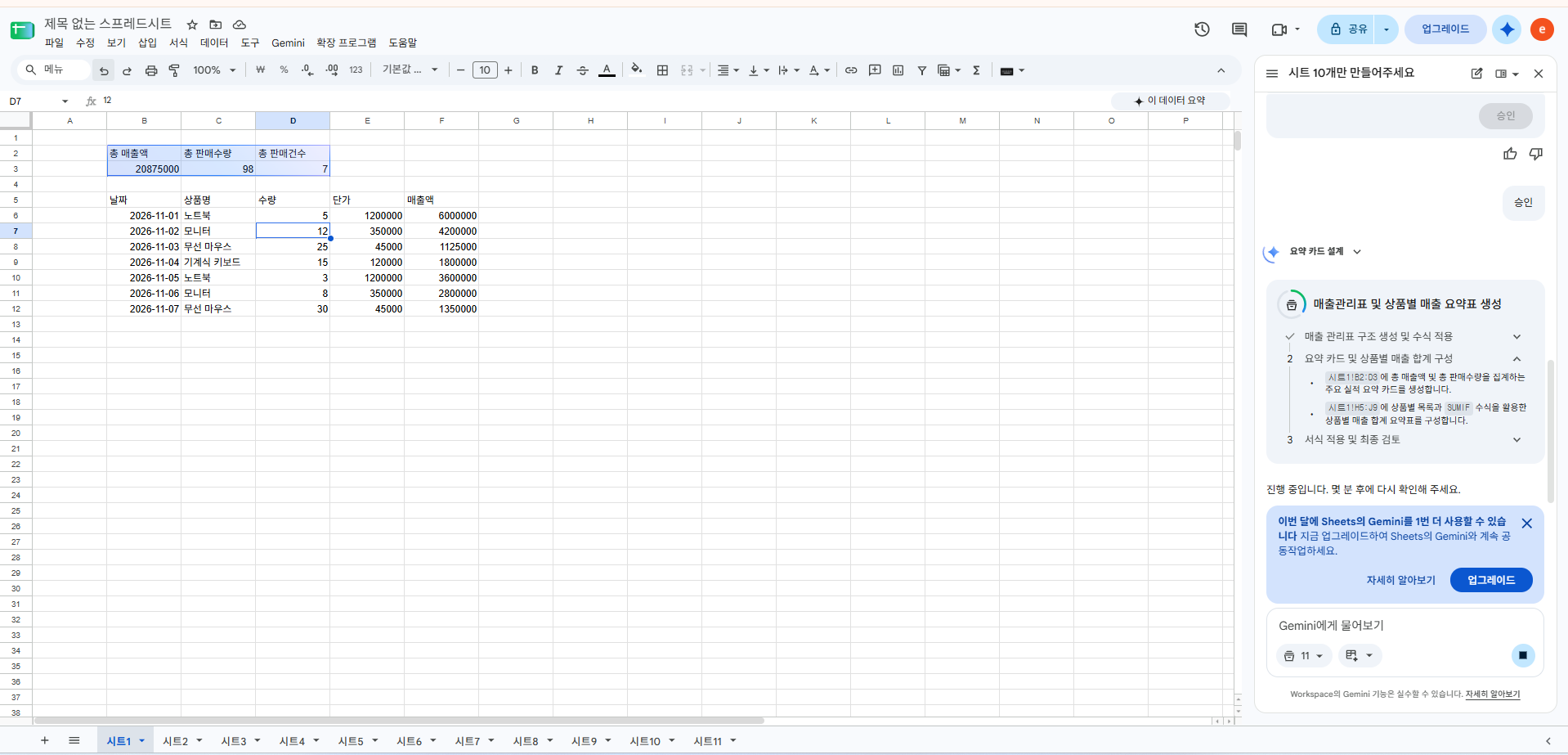
상품별 매출을 정리한다고 가정하겠습니다.
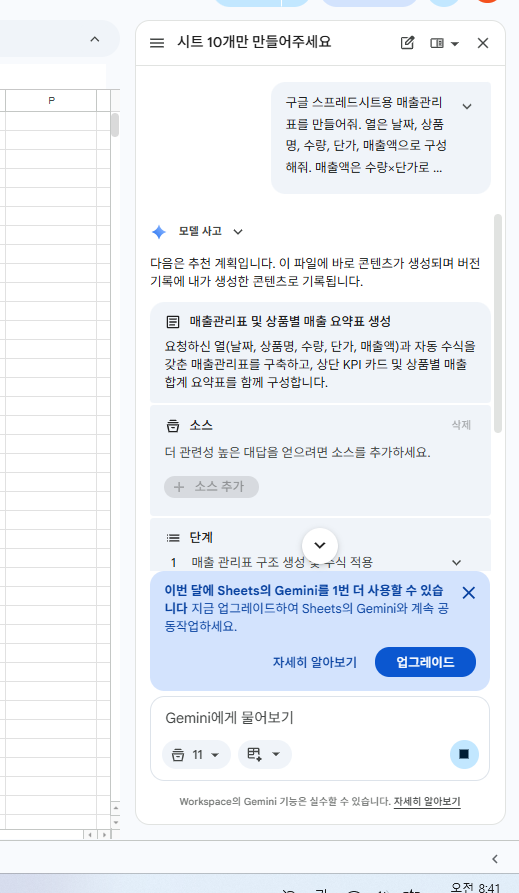
아래 내용을 제미나이에 입력해 보세요.
💬 제미나이 프롬프트
구글 스프레드시트용 매출관리표를 만들어줘.

열은 날짜, 상품명, 수량, 단가, 매출액으로 구성해줘.
매출액은 수량×단가로 계산해줘.
상품별 매출 합계도 정리해줘.
결과를 확인한 뒤 시트로 옮기면 됩니다.
매출액 계산에는 다음 수식을 사용할 수 있습니다.
=C2*D2수량이나 단가를 변경하면 매출액도 자동으로 계산됩니다.
📦 3. 실무 예제 ② 재고관리표 만들기
이번에는 상품의 입고와 출고를 관리해 보겠습니다.
💬 제미나이 프롬프트
상품명, 초기재고, 입고수량, 출고수량,
현재재고로 구성된 재고관리표를 만들어줘.

현재재고는 자동 계산되도록 하고,
재고가 10개 미만이면 빨간색으로 표시해줘.
재고 계산에는 다음 수식을 활용합니다.
=B2+C2-D2조건부서식까지 설정하면 부족한 재고를 쉽게 확인할 수 있습니다.
⚠️ 4. 사용 시 주의사항
AI가 만든 수식이 항상 정확한 것은 아닙니다.
셀 주소와 계산 결과를 직접 확인하세요.
기존 파일을 수정할 때는 복사본을 사용하는 것이 좋습니다.
또한 고객 개인정보나 회사 기밀자료는 입력하지 않도록 주의합니다.
특히 무료 계정은 AI 기능에 사용량 제한이 있을 수 있습니다.
✅ 구글 시트 안에서 Gemini 사용이 제한된다면 웹사이트 버전 Gemini를 활용해 보세요.
✅ 마무리
제미나이로 표를 만들고 구글 시트에서 수정할 수 있습니다.
매출관리와 재고관리부터 연습해 보세요.
무료 기능은 계정별 제공 범위를 확인하면 됩니다.
이상으로 제미나이 구글 스프레드시트 활용법 가이드 포스팅을 마쳐요.
도움이 되셨다면 의견/질문 등 요청드립니다
네이버블로그 / 콜로소 / 클래스 101에 월~수 업로드합니다
댓글 (0)