파워쿼리 조건 열 추가 IF 함수 대신 사용하기

엑셀스마트랩
📊 파워쿼리 조건 열 추가 IF 함수 대신 사용하기
안녕하세요. 😊
파워쿼리 조건 열 추가 IF 함수 대신 사용하기를 주제로 포스팅을 시작할게요.
엑셀에서 매출 데이터를 정리하다 보면 금액에 따라 등급을 나눠야 할 때가 있습니다.
재고 수량에 따라 발주 여부를 표시하는 작업도 자주 발생합니다.
IF 함수로 처리할 수도 있지만, 파워쿼리를 사용하면 수식 없이 조건에 맞는 값을 생성할 수 있습니다.
📌 1. 조건 열이란?
기존 데이터에 조건을 지정하고, 결과를 표시하는 새로운 열을 만드는 기능입니다.
예를 들어 매출액이 100만 원 이상이면 '우수', 미만이면 '일반'으로 구분할 수 있습니다.
엑셀 IF 함수와 비슷하지만 별도의 수식을 작성하지 않아도 됩니다.
⚙️ 2. 파워쿼리 조건 열 추가 방법
먼저 엑셀에서 데이터 범위를 선택합니다.
① 데이터 → 테이블/범위에서 메뉴를 선택합니다.
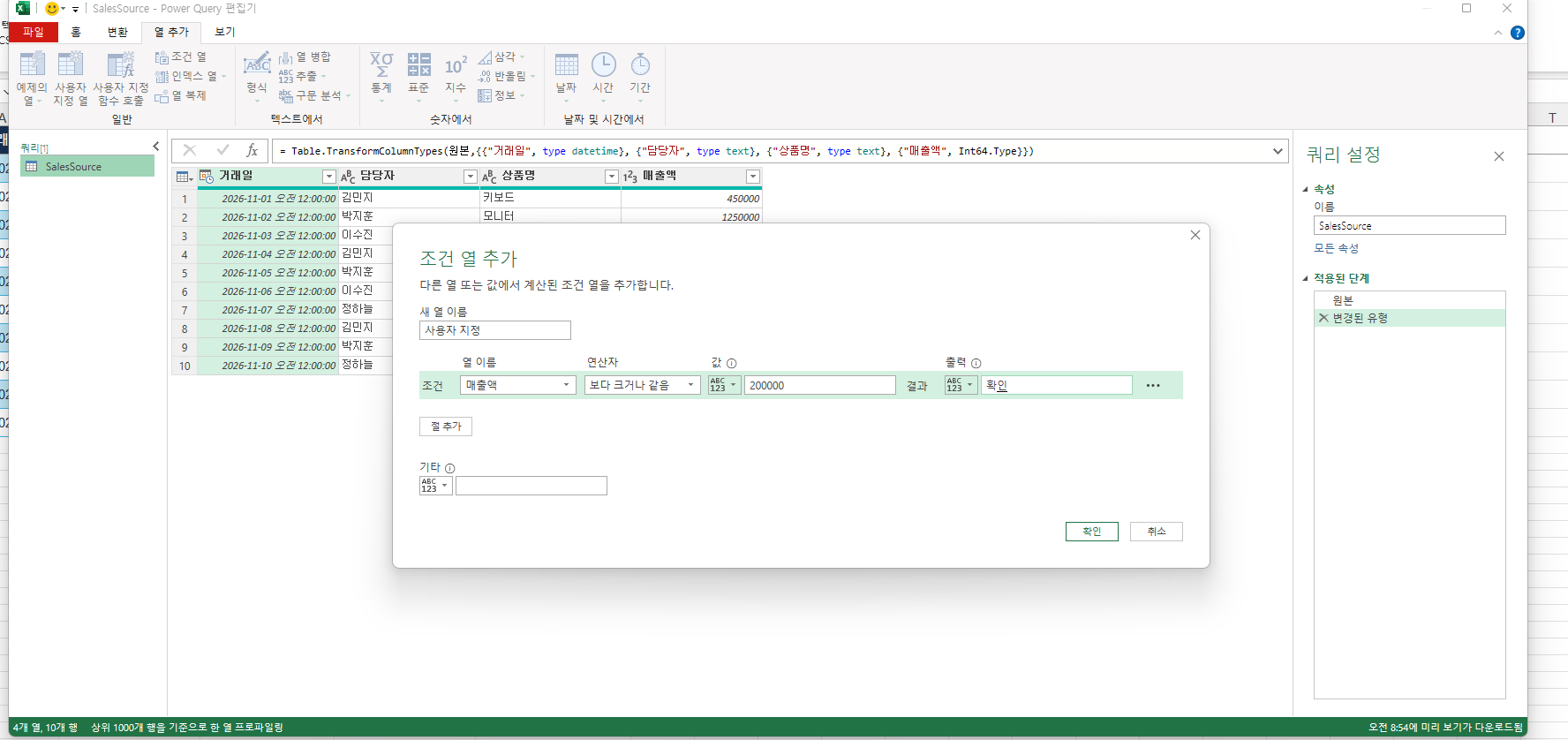
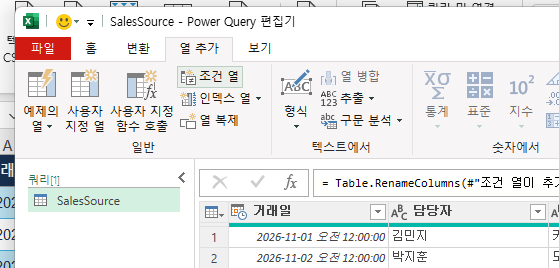
② 파워쿼리 편집기가 실행되면 [열 추가] → [조건부 열]을 클릭합니다.
③ 새 열 이름과 조건을 입력합니다.
④ 확인을 누르면 조건에 따른 결과가 추가됩니다.
⑤ 홈 → 닫기 및 로드를 선택하면 결과가 엑셀에 표시됩니다.
📊 3. 실무 예제 ① 매출 등급 분류
담당자별 매출액을 기준으로 등급을 나눠보겠습니다.
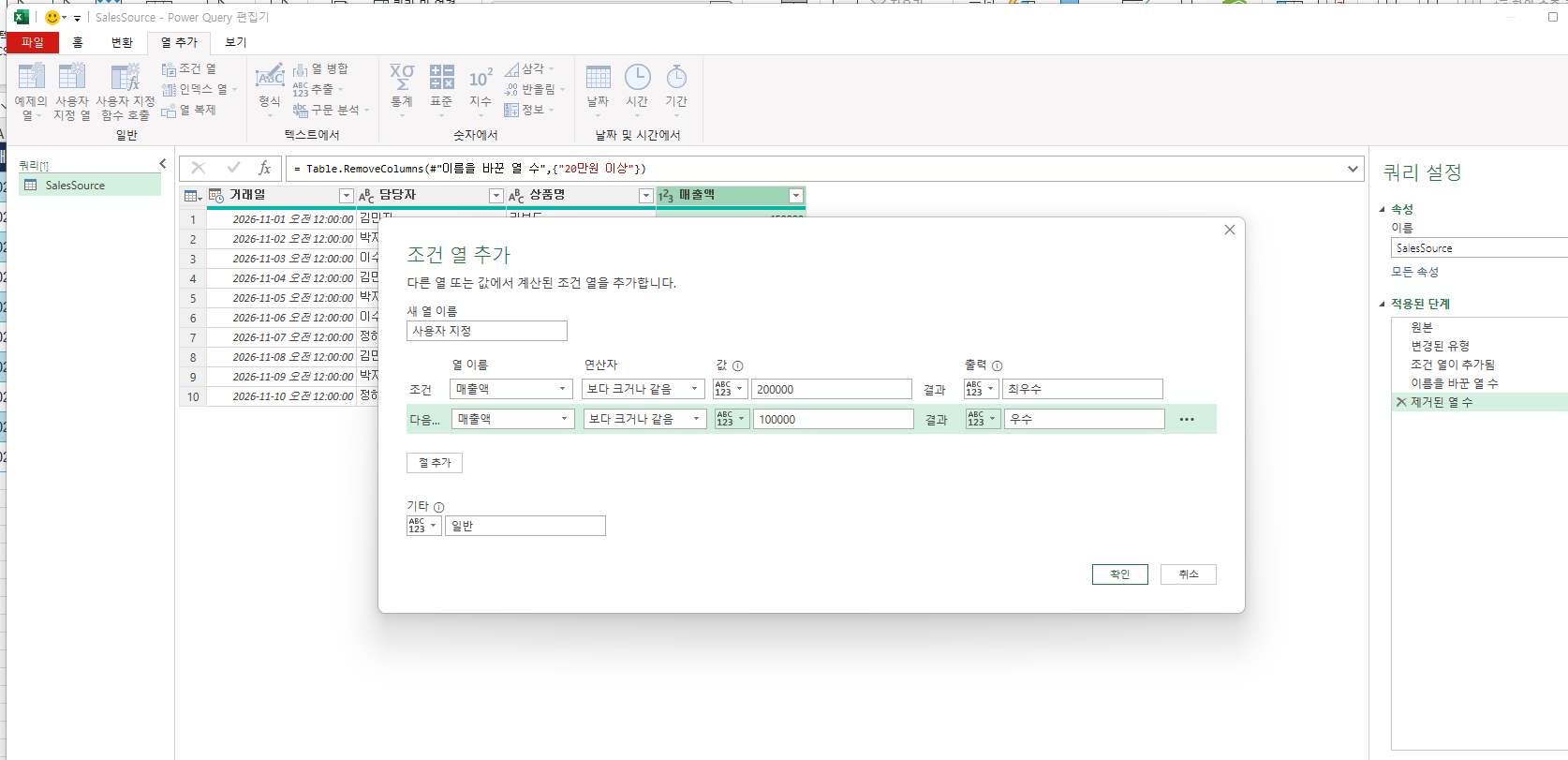
조건표시할 결과200만 원 이상최우수100만 원 이상우수100만 원 미만일반
조건부 열에서 절 추가를 눌러 조건을 두 개 입력합니다.
200만 원 이상을 먼저 설정하고, 다음으로 100만 원 이상을 입력하세요.
마지막 [그렇지 않으면]에는 '일반'을 입력합니다.
일반 엑셀에서 사용한다면 다음과 같은 IF 함수와 같습니다.
=IF(D2>=2000000,"최우수",IF(D2>=1000000,"우수","일반"))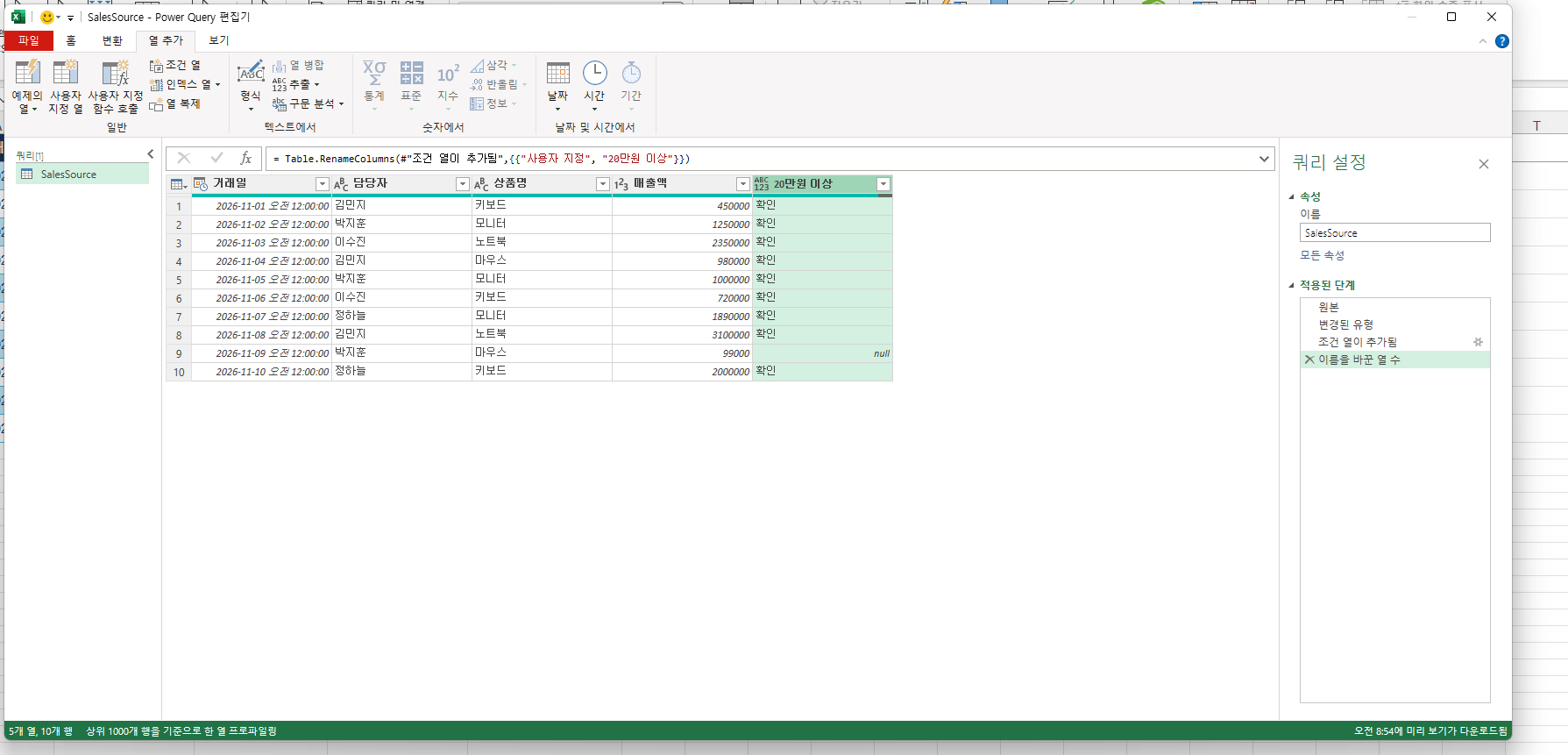
📦 4. 실무 예제 ② 재고 발주 여부 확인
이번에는 재고 수량이 10개 미만인 상품을 구분하겠습니다.
조건부 열에 다음 기준을 입력합니다.
조건표시할 결과현재재고 10개 미만발주필요그 외정상
조건을 설정하면 상품마다 발주 여부가 자동으로 분류됩니다.
엑셀에서 같은 작업을 한다면 다음 수식을 사용합니다.
=IF(C2<10,"발주필요","정상")⚠️ 5. 사용 시 주의사항
조건이 여러 개라면 적용 순서가 중요합니다.
높은 매출 등급부터 조건을 설정해야 원하는 결과를 얻을 수 있습니다.
또한 매출액과 재고 수량은 숫자 형식으로 지정하세요.
원본 데이터가 변경되면 데이터 → 모두 새로 고침으로 결과를 갱신해야 합니다.
✅ 마무리
조건부 열을 활용하면 IF 함수를 반복해서 입력할 필요가 없습니다.
매출 등급이나 재고 상태처럼 정해진 기준으로 데이터를 분류할 때 유용합니다.
이상으로 파워쿼리 조건 열 추가 IF 함수 대신 사용하기 포스팅을 마쳐요.
도움이 되셨다면 공감·댓글·서이추 부탁드려요. 😊
댓글 (0)