[연구일지 2-4] 글레이징 실전+캐릭터별 채색방식이 다른 이유? (원본 파일 포함)
건망

안녕하세요 여러분! 건망입니다.
이번 글에서는 저번 시간에 예고해 드렸던 대로!
조금 더 재밌는
글레이징 채색 및 컬러링 과정과,
묘사 과정을 공유해 드릴 텐데요,
보통 글레이징에 도전하고 싶은데
너무 막막하거나,
색이 탁해져서 포기하는 경우도 많고...
🥲🥲
컬러를 얹어도 묘사를 어떻게 해야할지 몰라서
당황하는 경우도 많으신 걸 너무!!! 잘 알고 있습니다!
이런 부분들에 대한 티칭에 관련된 영상,
글도 추후 정리해서 더 적어볼 예정이고,
오늘은 중간 묘사 파일 원본도 멤버십 분들게만 공유해드릴 예정입니다.
더 해 서
이전 포스타입에서 유료로 공개했던
글레이징 영상 강의도 멤버십 분들만 보실 수 있게
올려드렸으니,
이론 및 세부 방법, 디테일한 예제 파일은 요 글을 참조해주세요!
https://coloso.co.kr/membership/creator/illust-kunmang-mbs/post/458
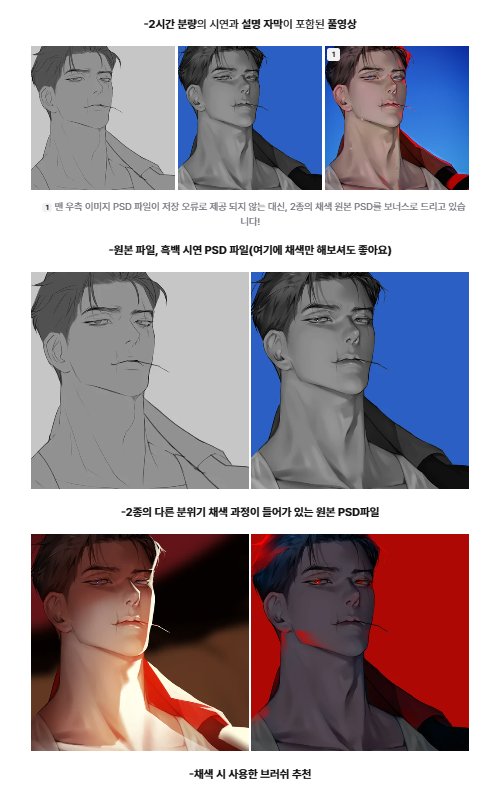
이렇게 보실 수 있듯이, 무려 2시간 분량의 강의와
파일들/브러시 추천까지 있습니다!
그럼 이번 글에서는 무얼 다루느냐?!
위 글의 기초적인 프로세스를 바탕으로,
실전에서 어떻게 진행을 하는지...
어디서 헤매고 뭘 고치는지 다 공유를 해드리고자 합니다.
말 그대로, 정제되지 않은 실제 과정 공개를 드리는거죠.
그럼... 바로 시작해볼까요?!
글레이징 비중이 높은 경우
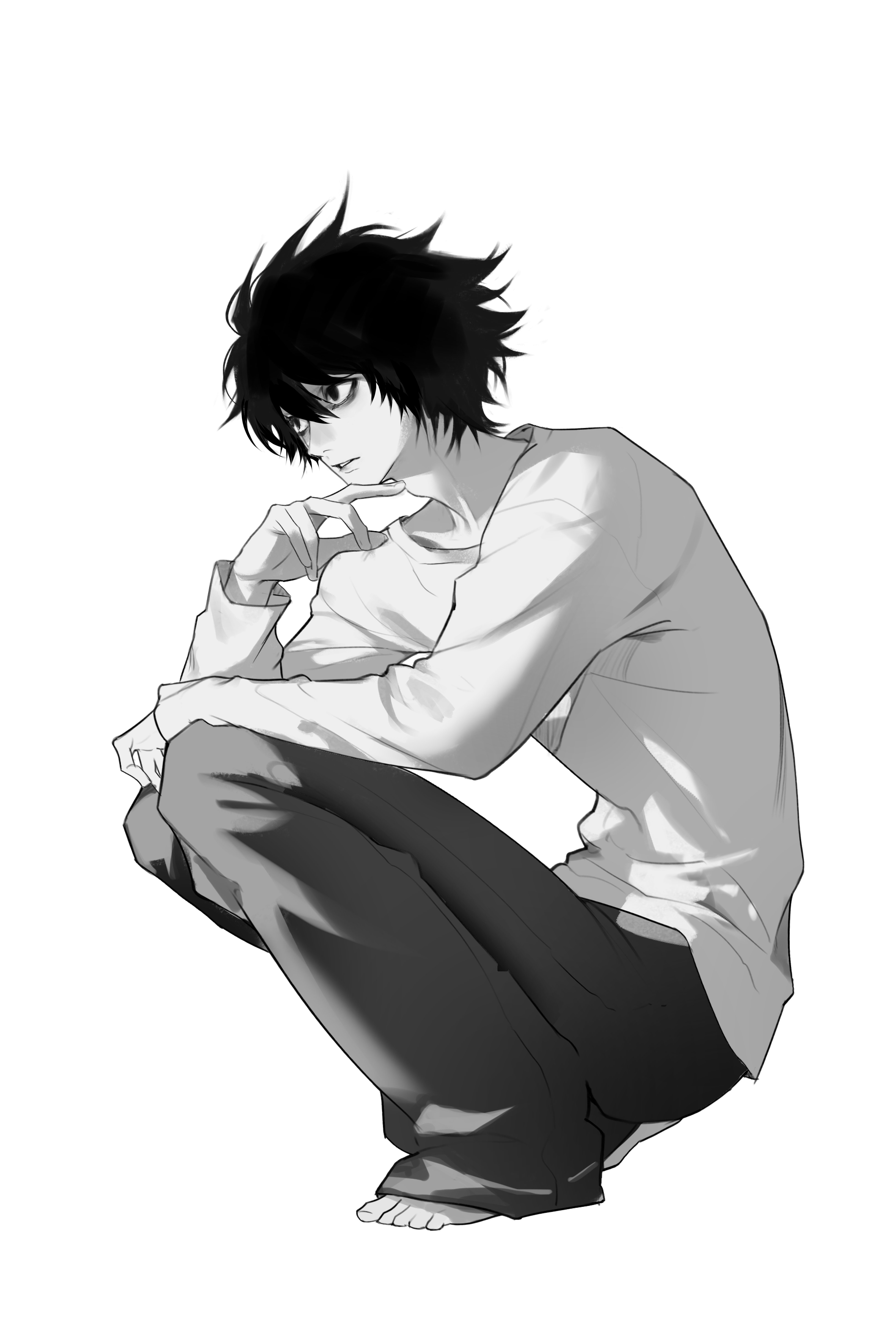
우선, 엘부터 볼까요?
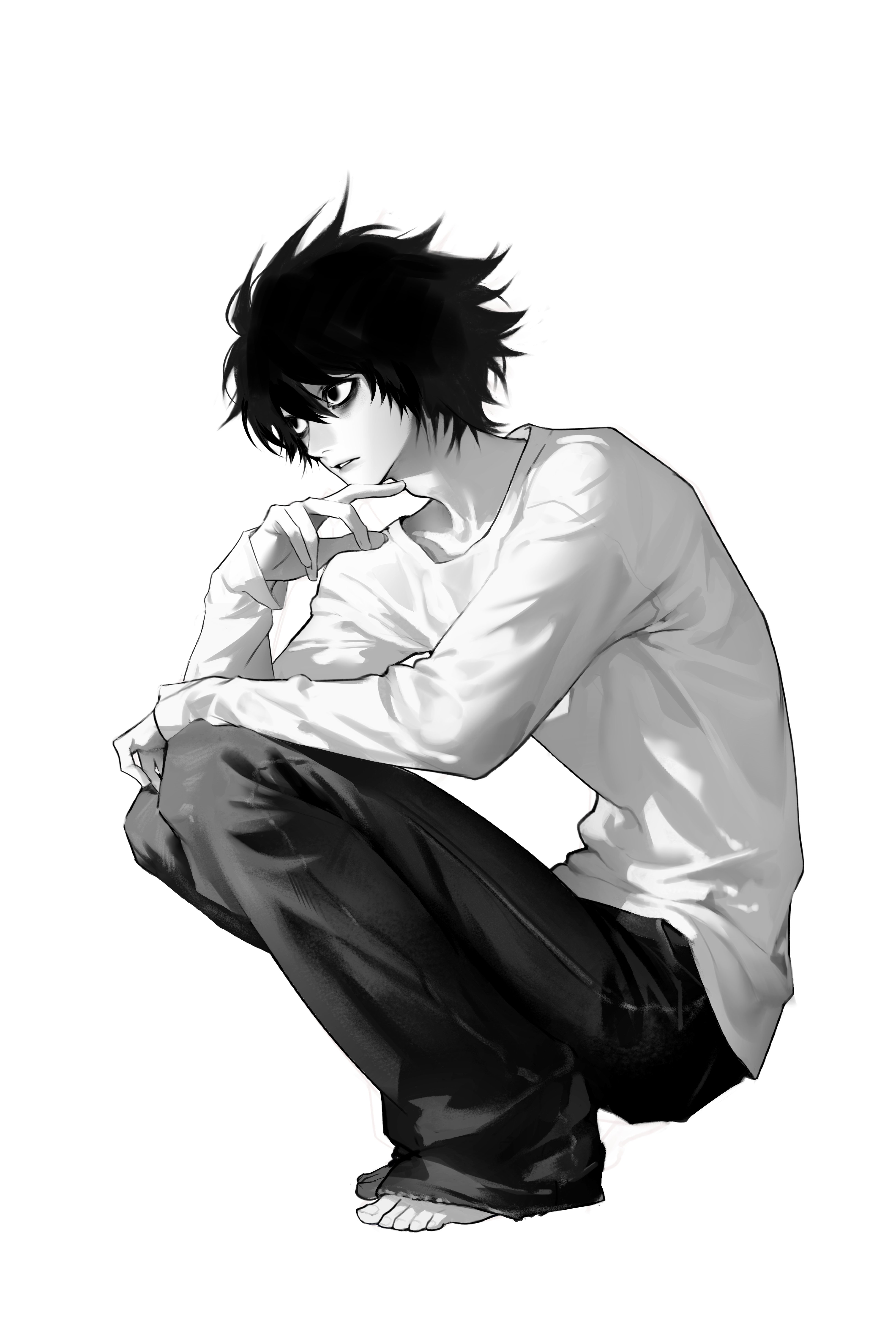
요 친구는 글레이징 과정에서부터
묘사를 꽤나 많이 진행해두었는데요.
이유가 뭘까요?
이유는 바로...
색이 들어갈 것이 별로 없기 때문입니다.
저번 글에서 한 말, 기억 나시나요?
그림에서 색의 우선도가 높으면
명도의 우선도(세부적인 명도)가 내려가고,
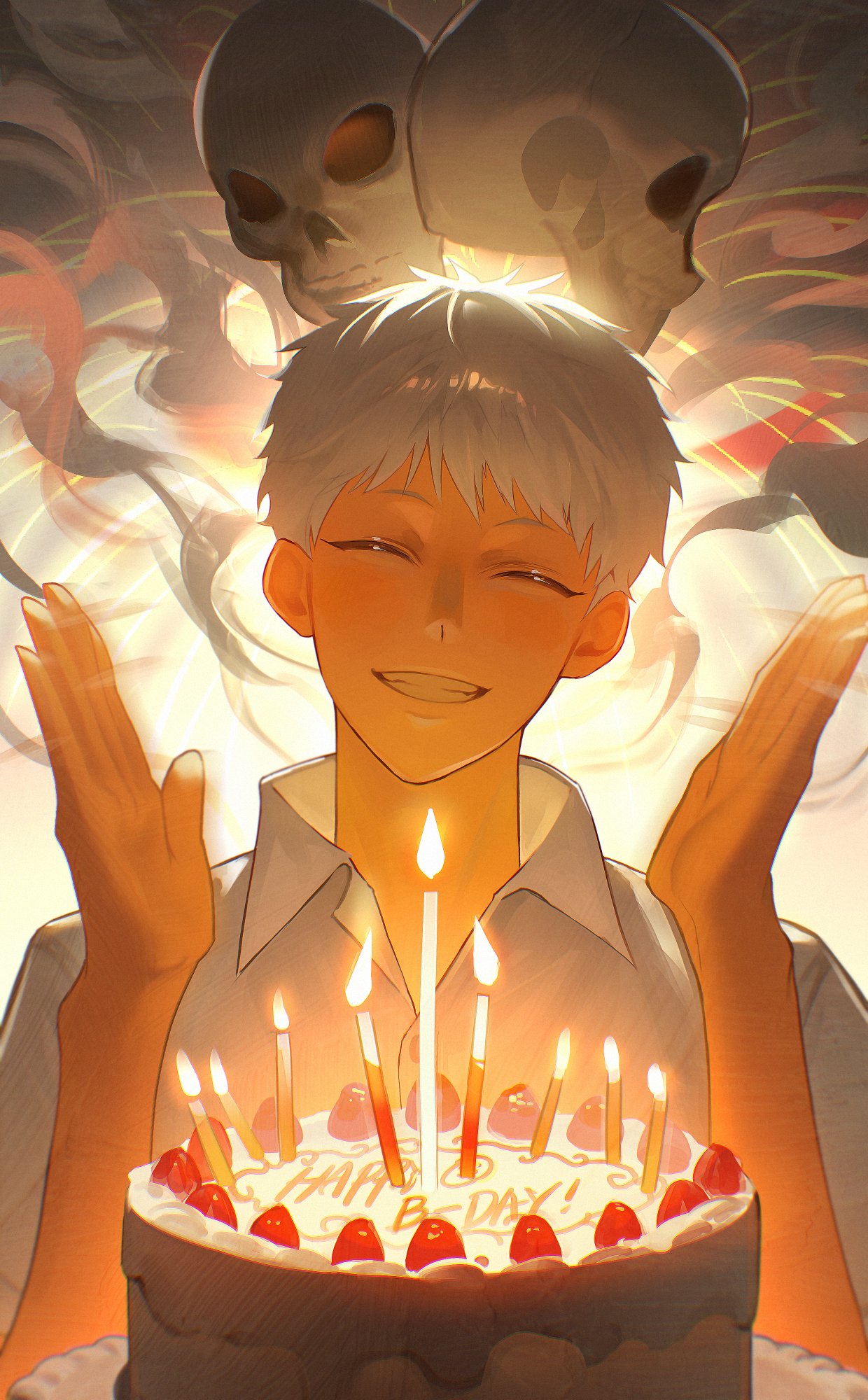
색의 우선도가 낮으면
세부 명도의 우선도(묘사)가 올라갑니다.
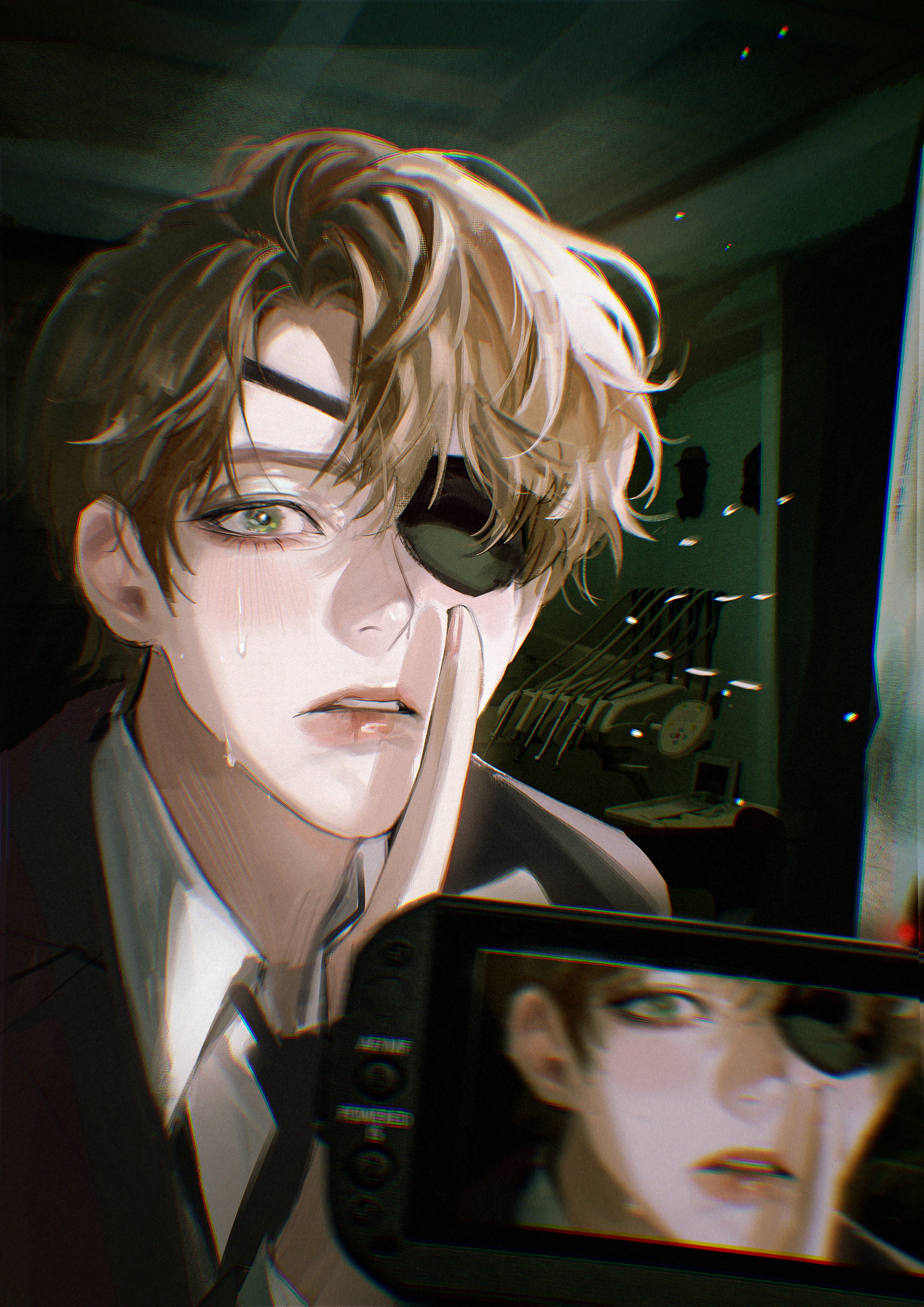
각각의 예시와 함께 보시면 이해가 쉬우실거예요!
만일 아래 그림을 위 그림처럼 고채도로 그리면
굉장히 촌스러운 느낌이 나게 되겠지요.
그렇기 때문에!!
상대적으로 색상 우위가 떨어지는 엘=글레이징 비중 높게
상대적으로 색상 우위가 높은 라이토=글레이징 비중 낮게
가져가주고,
사람인지라 후반으로 갈 수록 체력이 떨어지니...
먼저 높은 퀄리티를 내주어야하는(글레이징 단계에서)
엘을!
라이토보다 먼저,
흑백 작업을 해주었습니다.
자, 작업 흐름이 이해가 가시나요?
이렇게 순서를 정하고, 묘사를 하는데요.
묘사에도 순서가 있습니다.
글레이징 과정 톺아보기
자, 가볍게 제 글레이징 과정
(이라고는 하지만 채색 과정 역시 보통 동일함)
을 알아봅시다.
01_ 스케치 이후 밑색 두기
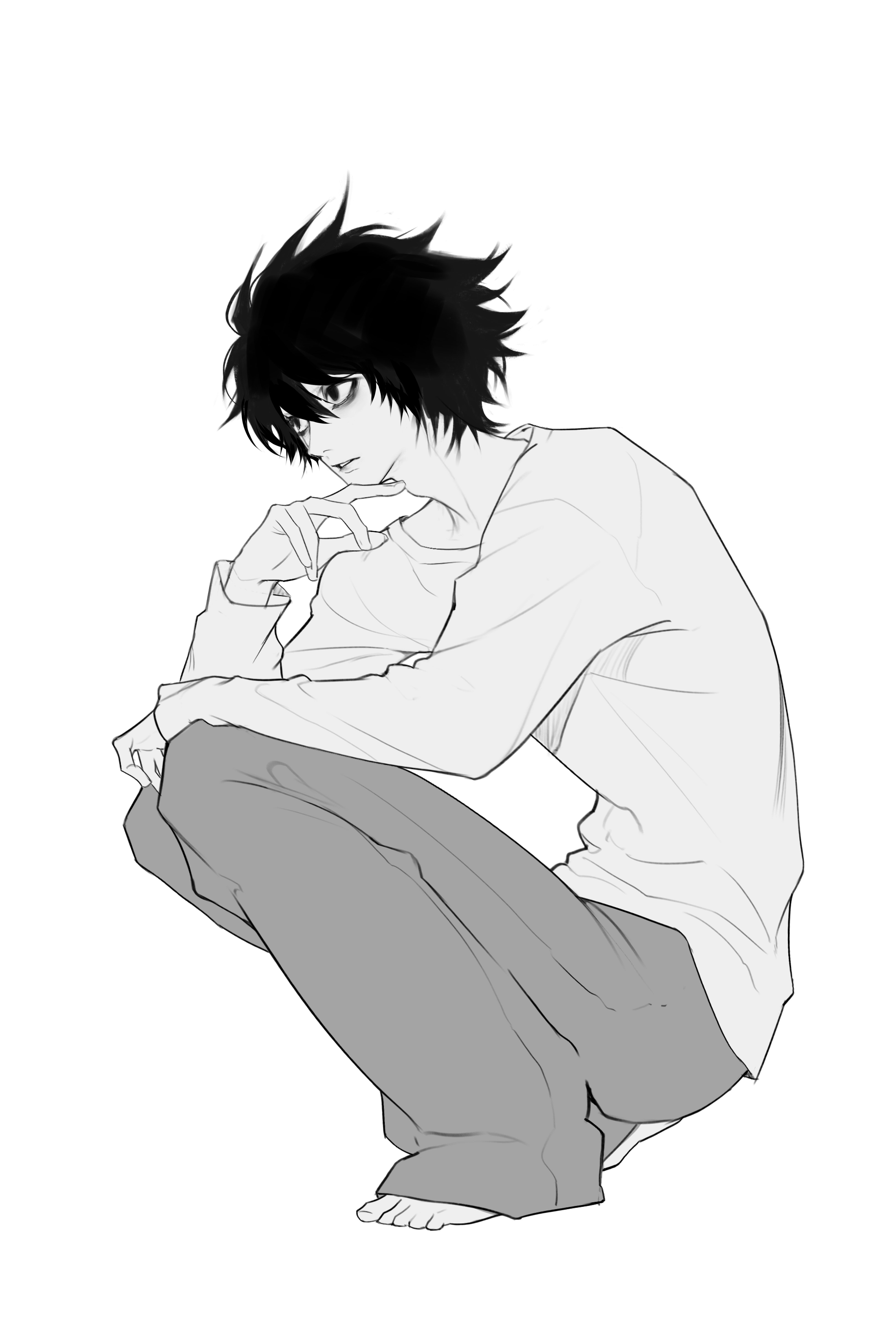
먼저, 이렇게 스케치 후에 밑색만 깔아둡니다.
청바지를 입고 있지만 밑색 자체가 그렇게 어둡진 않은데요,
명도가 너무 어둡거나 밝으면 추후 조정이 쉽지 않기 때문입니다.
(컬러가 들어갈 때는 같은 이유로 조정이 쉬운 저채도 색을 우선적으로 택함)
너무 밝으면 나중에 색을 바꿔주면 되는거고,
어차피 그림자를 어둡게 넣으면 밸런스가 맞기 때문에
이정도 톤으로 넣어줍니다.
•─────⋅☾ ☽⋅─────•
02_1톤으로 그림자 배치
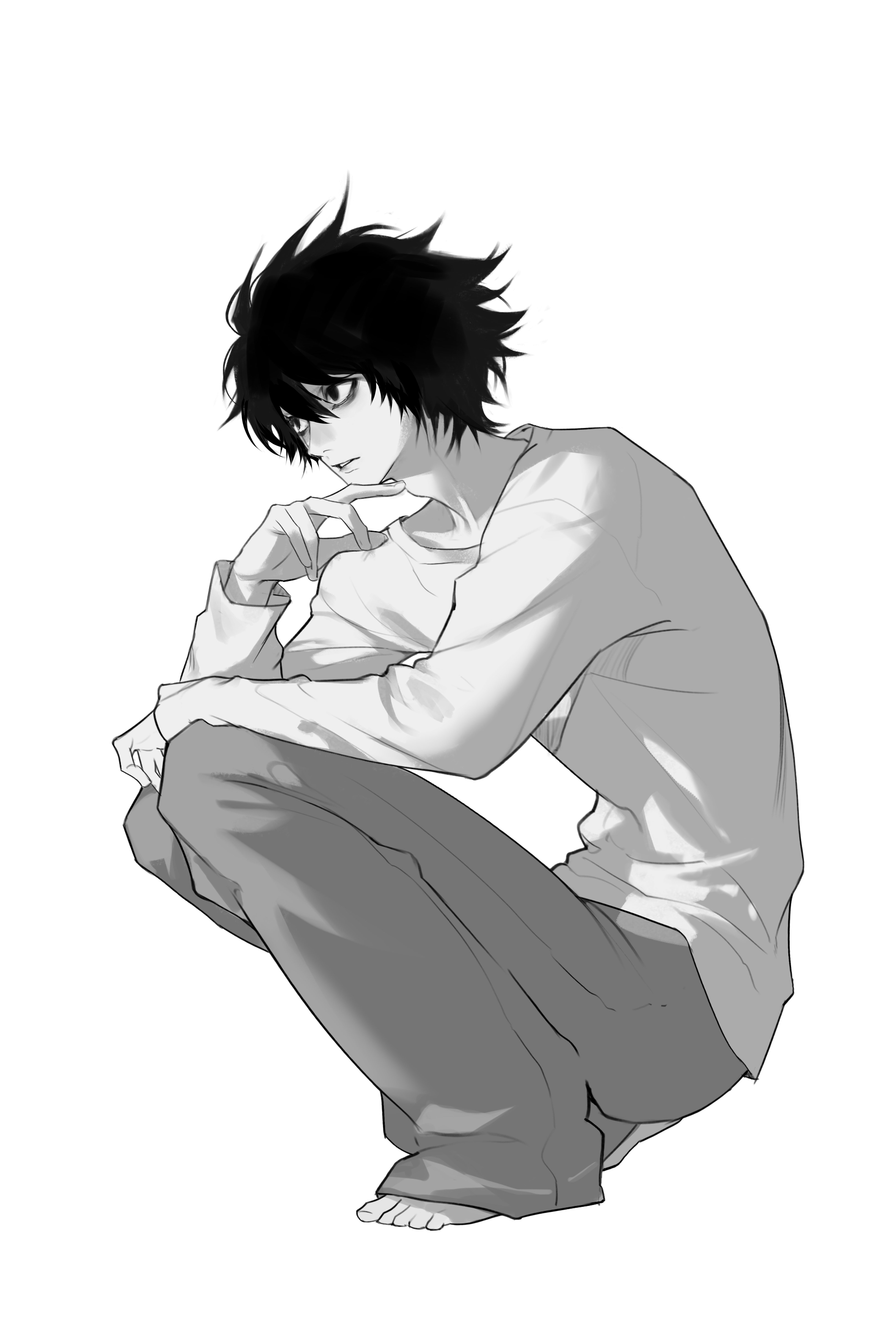
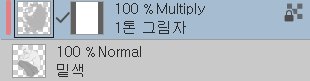
그 뒤, 밑색 위에 곱하기 레이어를 클리핑해
한톤으로만 그림자를 넣어줍니다.
딱 1톤으로 넣기 때문에
디테일한 명도에 대해 신경쓰지 않고
제일 큰(제일 잘 보이는)
큼직한 명부와 암부의 차이,
그리고 그림자의 실루엣,
엣지처리(딱딱하게 할건지 부드럽게 할건지...)
그림자 면적
등등에만 신경을 써줄 수 있습니다.
묘사가 중구난방하면 보통 여기가 문제입니다.
구성이 어색해도..
보통 라이팅 설계 때
이 중 그림자의 실루엣과 비율을 잘못 잡았기 때문일
확률이 매우매우.. 높습니다.
그러니 꼭!!
조심해줍시다.
이 단계가 중요하다는 걸 인지하고,
꼼꼼히 진행해주세요.
•─────⋅☾ ☽⋅─────•
03_파츠별 명도 조절
그림자를 얼추 넣었다면?
밑색이 어두운 부분은 이렇게 명도 조절을 해줍니다.
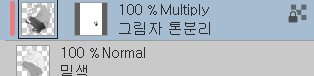
이런식으로 해주시면 되고,
밑색을 마법봉(w 단축키) 선택 후, 원하는 부분만 선택.
그 뒤 곱하기로 넣은 그림자 레이어를 클릭 한 뒤
(선택영역이 살아있는 상태에서) ctrl+u로 명도를 조정해주시면 됩니다.
이유는 뭘까요?
어두운 물체일 수록 빛의 흡수도가 높아지기 때문입니다.
(즉, 더 어두워짐)
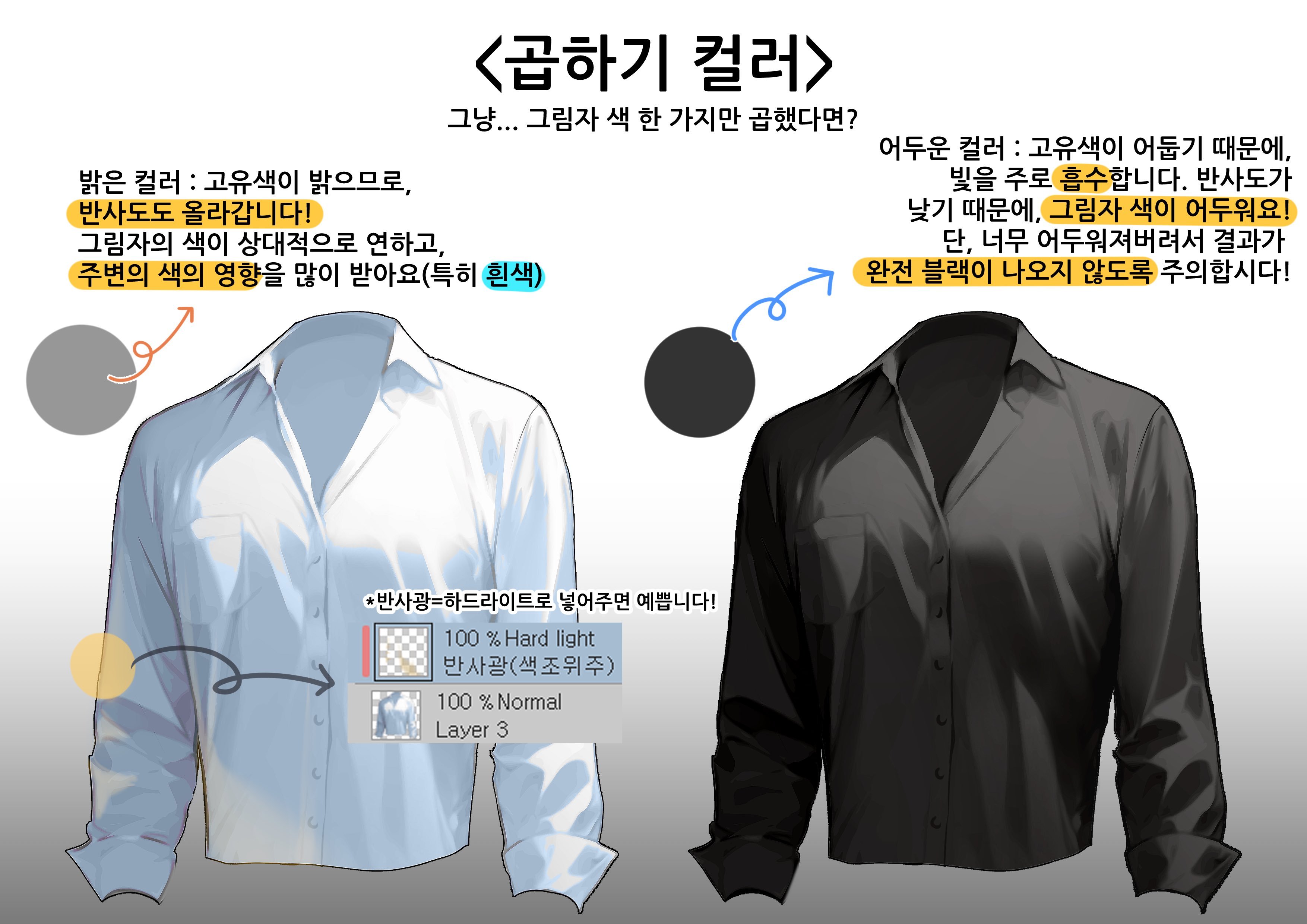
이 예시를 보시면 좋은데요,
반사광을 어떻게 넣는지나
실전 일러스트를 케이스별로!
키워드 구상부터 함께하는 세로일러
가로일러
스케일이 큰 자연물이 들어간 일러
병렬과정 일러(2장 동시에 작업)
다루는 과정이 궁금하신 분들은
시그니처 3 강의를 참조해주시면 되겠습니다.
https://coloso.co.kr/products/signature-kunmang3
•─────⋅☾ ☽⋅─────•
04_추가 묘사+ㅁㅁ을 이용한 톤 보정
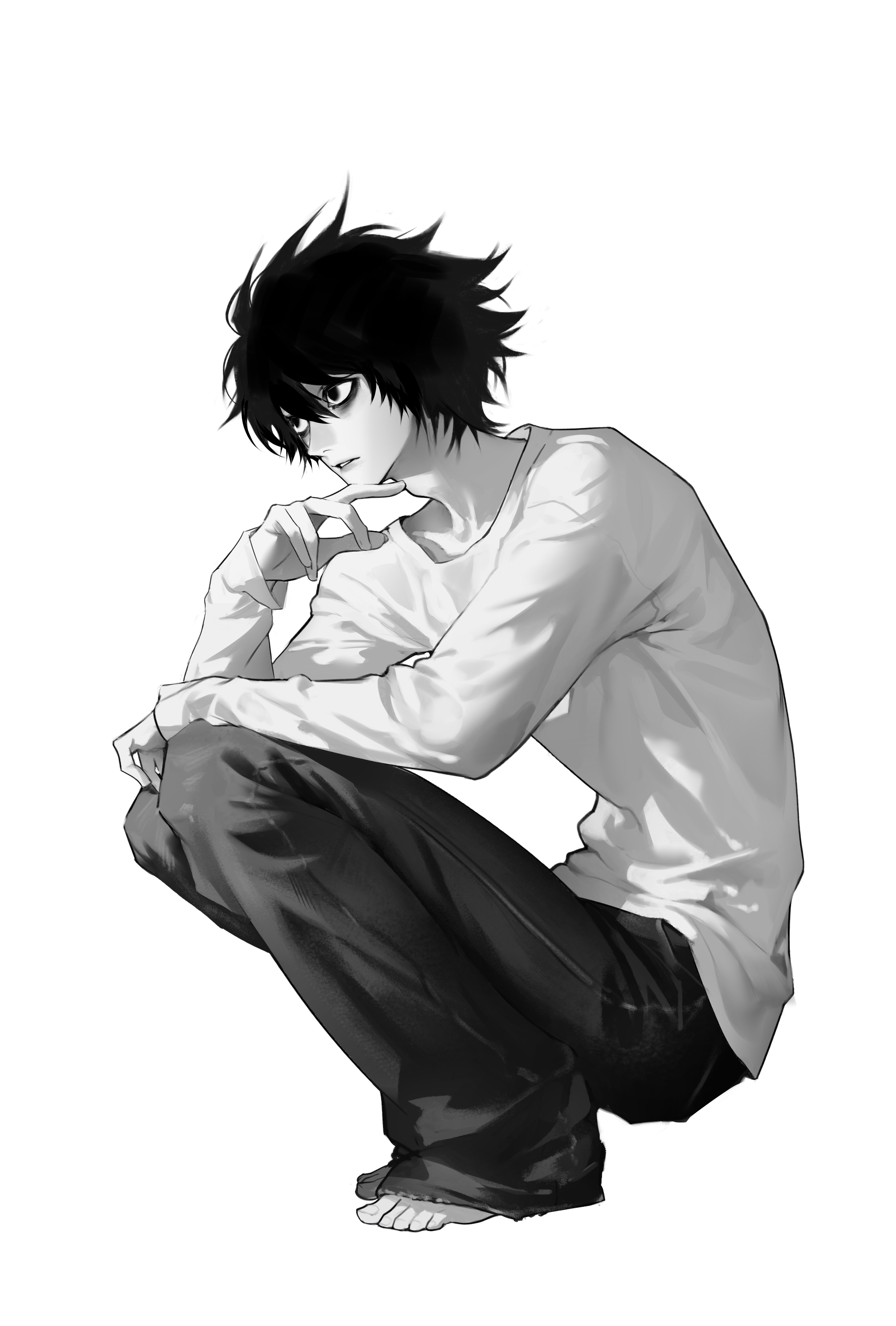
사실 여기까지 온거면 얼추
좋은 느낌이 나야합니다.
(흑백으로만 봤을 때 기준 완성도가 60-70은 느껴져야 함.)
별로고 눈에 안들어온다?
멤버십 전용 콘텐츠
여기서부터는 멤버십 가입자만 볼 수 있어요.
멤버십에 참여하여 모든 독점 콘텐츠&혜택을
무제한으로 만나보세요!